トゥイーンアニメーション モーショントゥイーン
トゥイーンアニメーションとは
キーフレームとキーフレームのをAnimateが自動的につないでアニメーションを作ってくれる機能です。
下のアニメーションのように移動させたり、拡大縮小させたりスムーズなアニメーションを簡単につくる事ができます。
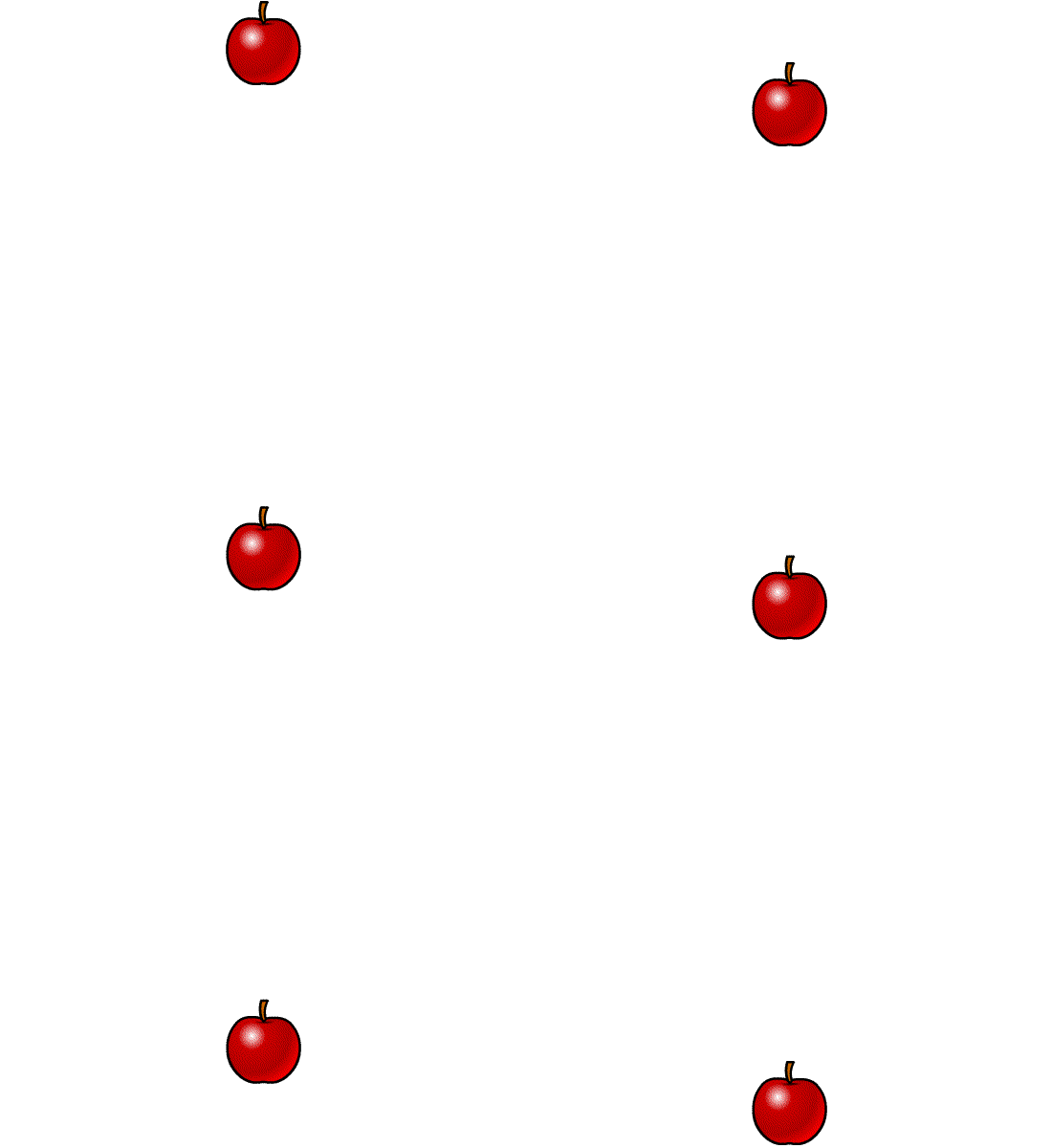
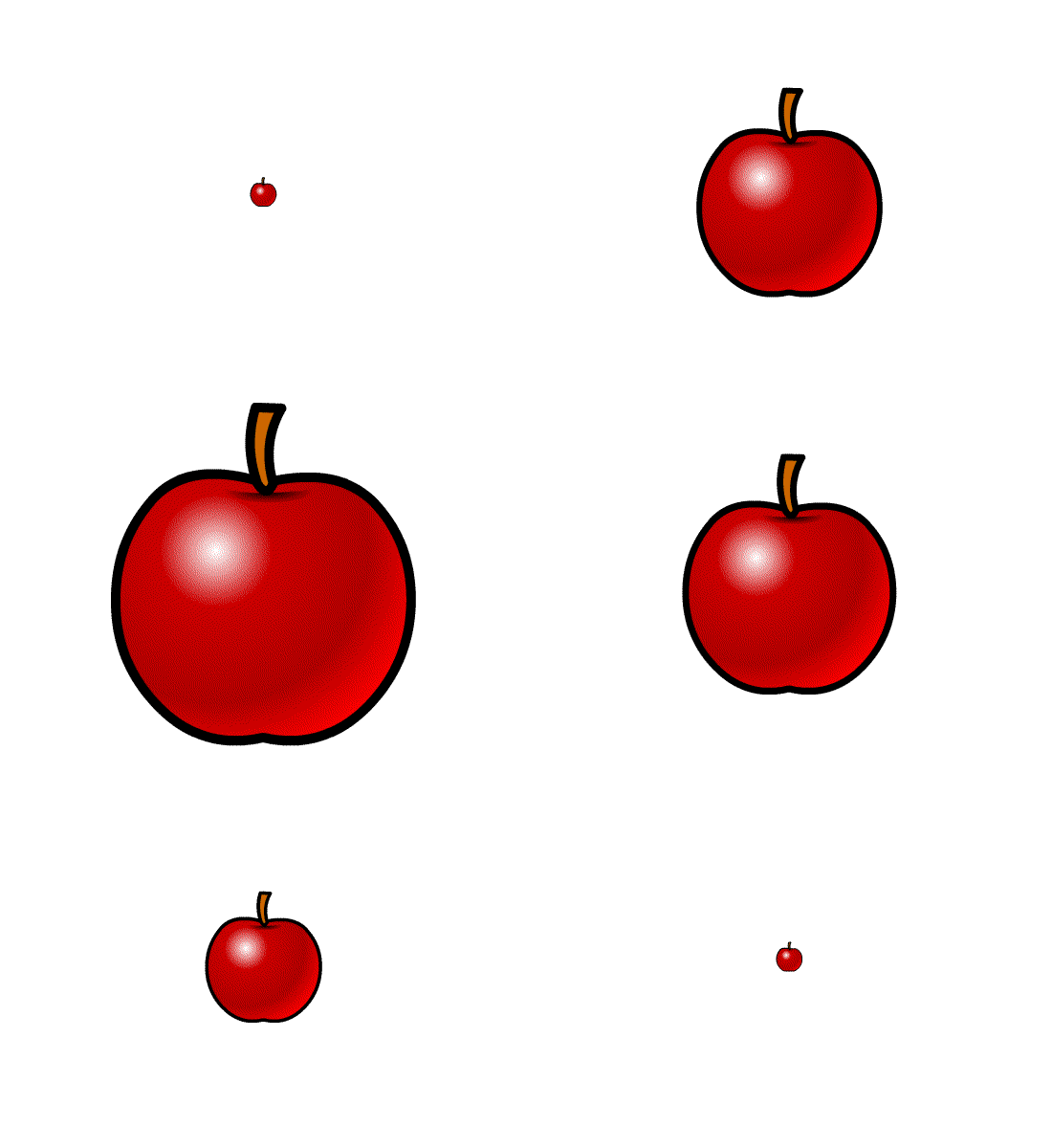
トゥイーンアニメーションには、▶︎シェイプトゥイーンと▶︎モーショントゥイーンの2種類があります。
モーショントゥイーンの作り方
1.シンボルに変換
描いた絵をシンボルに変換します。
シンボル
シンボルとは描いた絵や素材をAnimateのライブラリー(部品を保存しておく場所)に登録することです。
一度シンボルにしたものはライブラリーから取り出して、いくつでも複製して使うことができます。

絵を選択して右クリック、シンボルに変換を選びます。
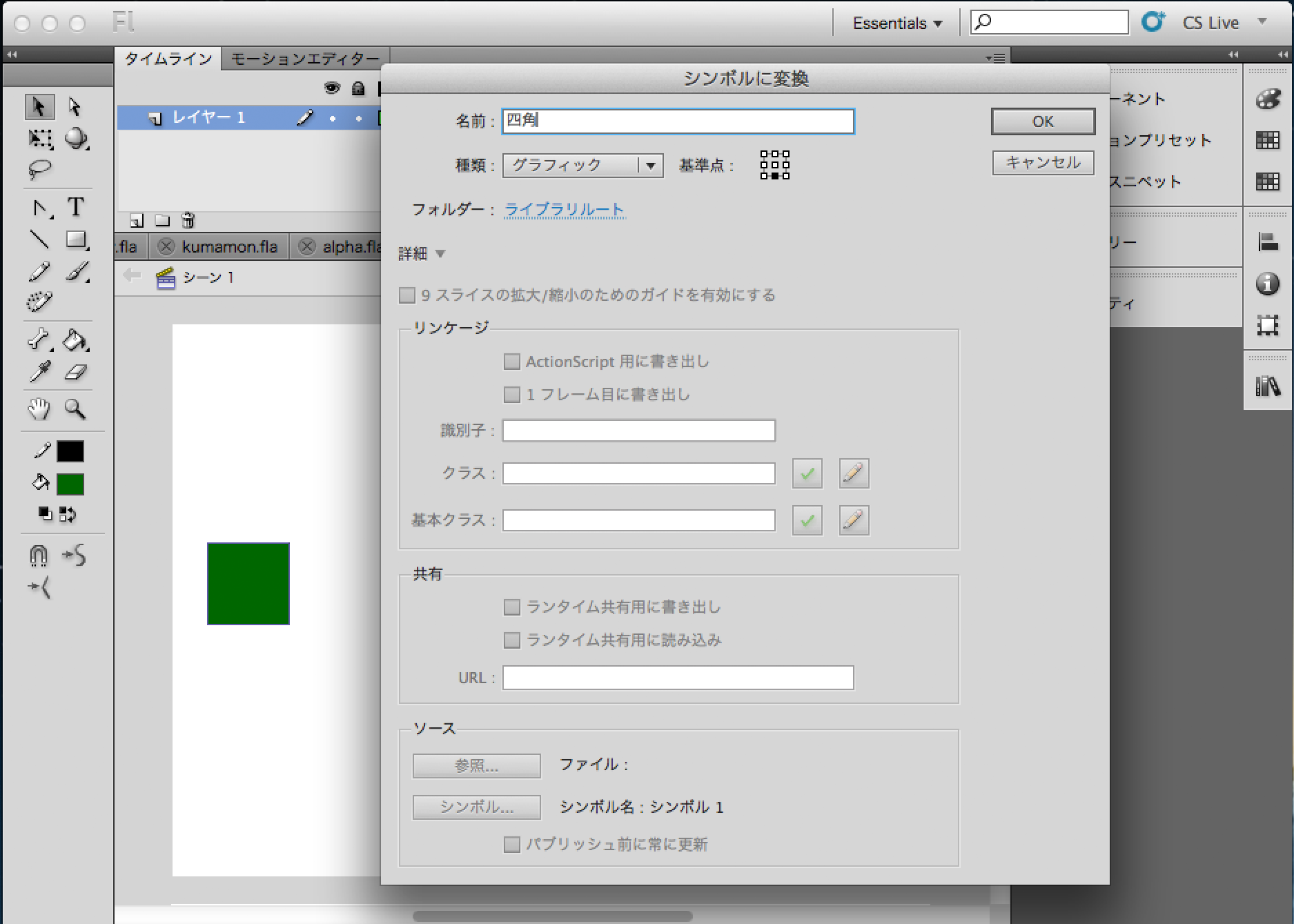
名前をつけてOKを押します。
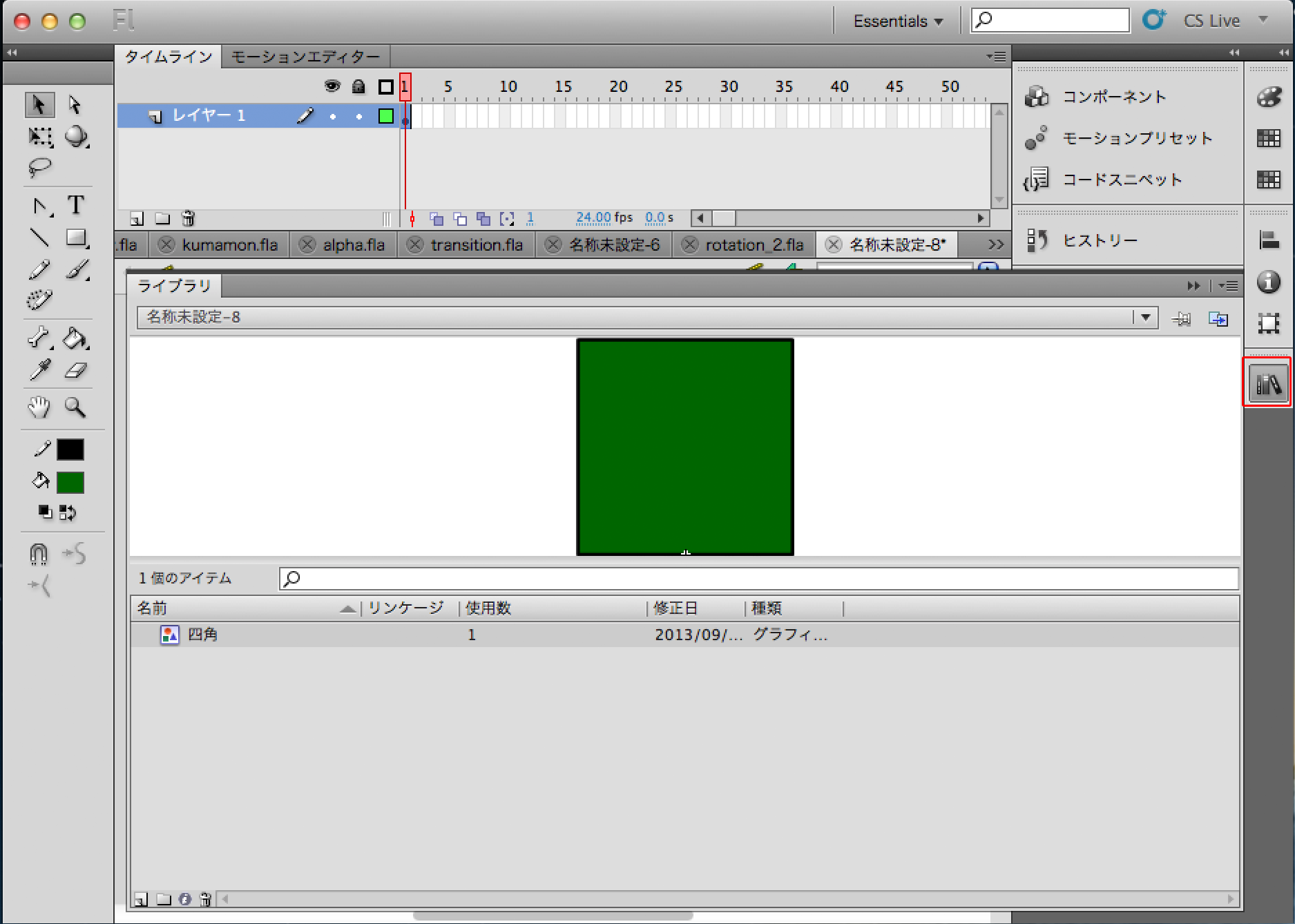
ライブラリに、先ほど追加したシンボルが追加されました。
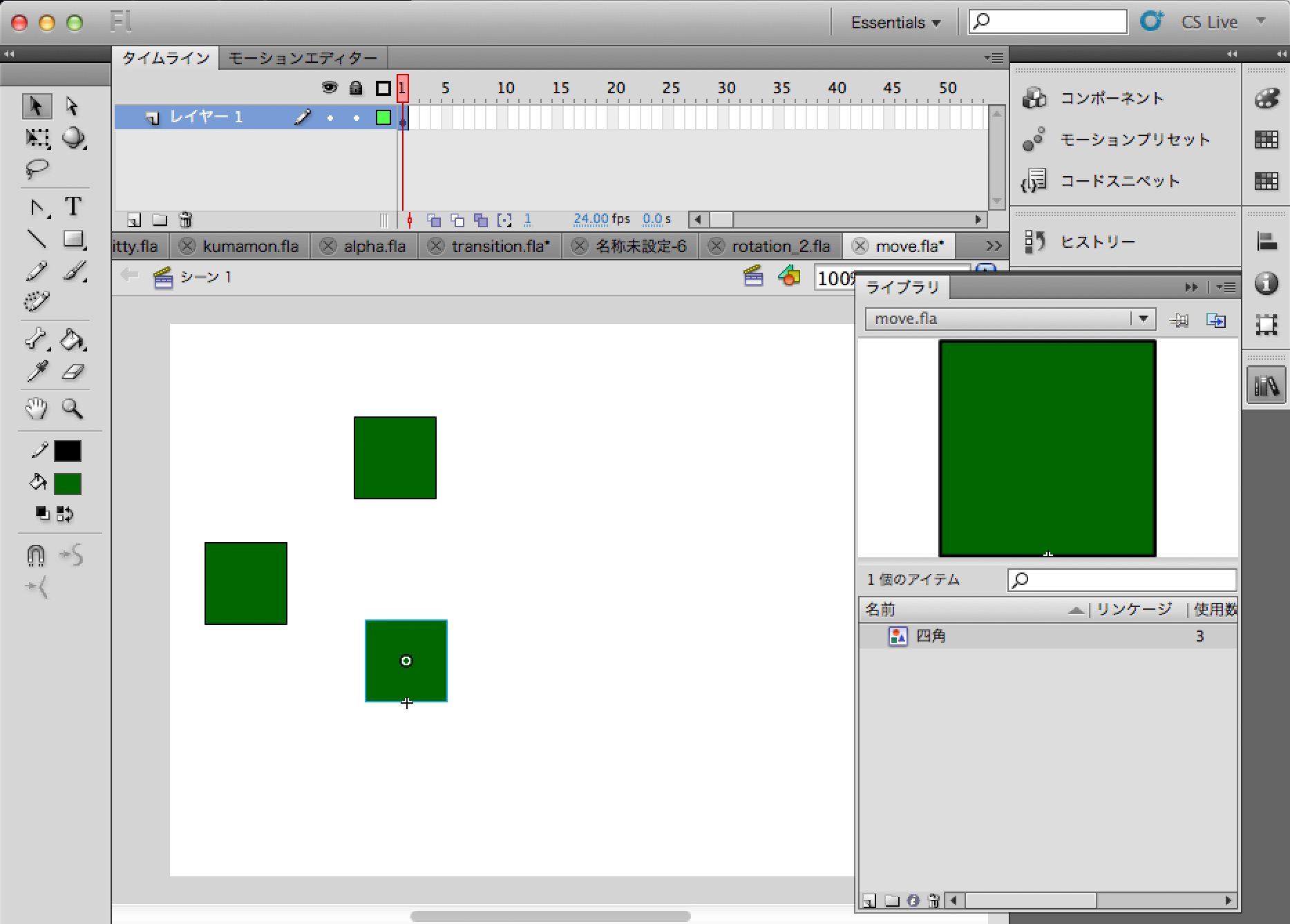
一度シンボルを登録しておくと、いくつでもコピーして使う事ができます。
ステージに配置したシンボルは、ライブラリにあるシンボルのコピーです。
これをインスタンスと呼びます
2.フレームの追加
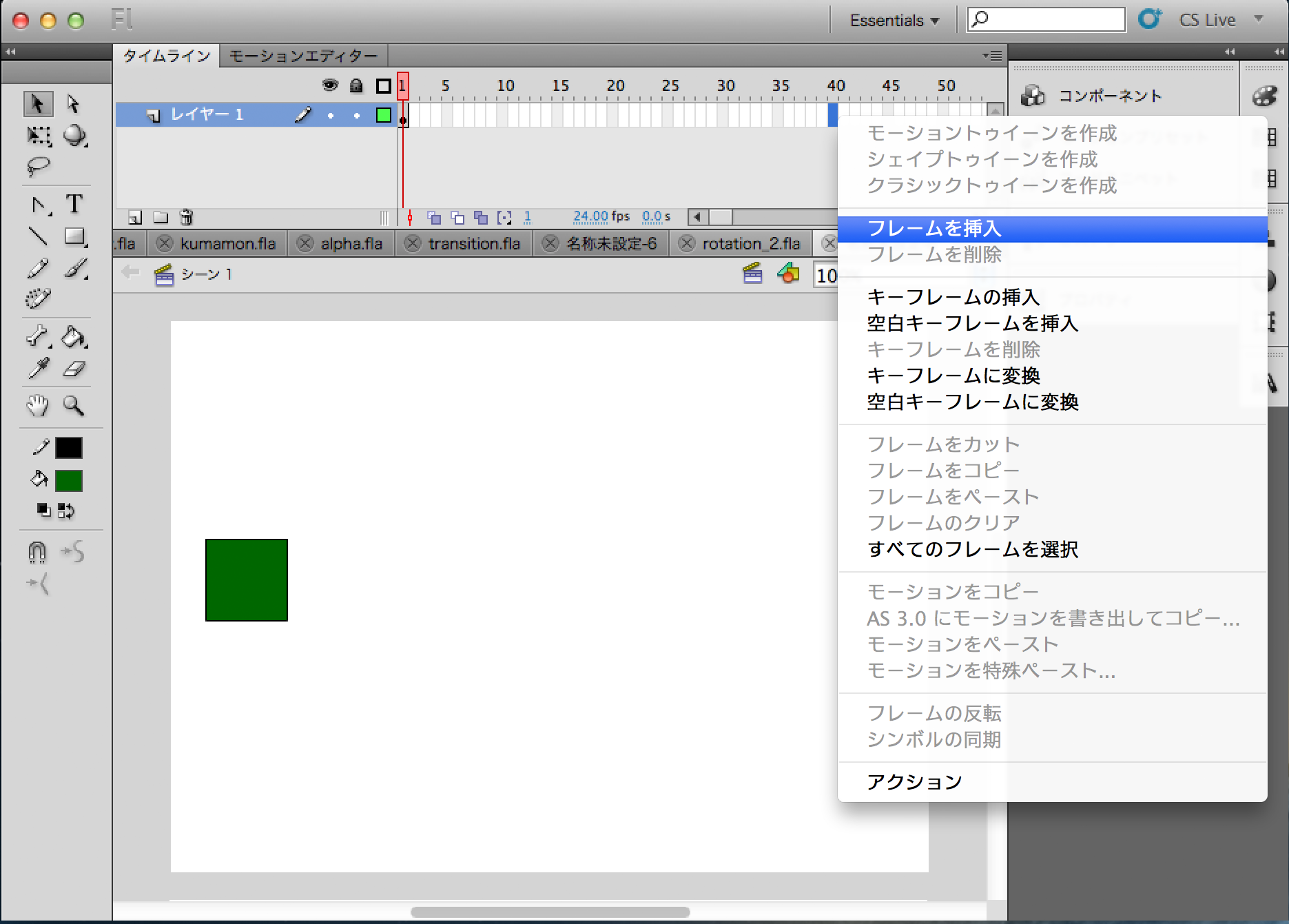
フレームを選択、右クリックのメニューからフレームを挿入
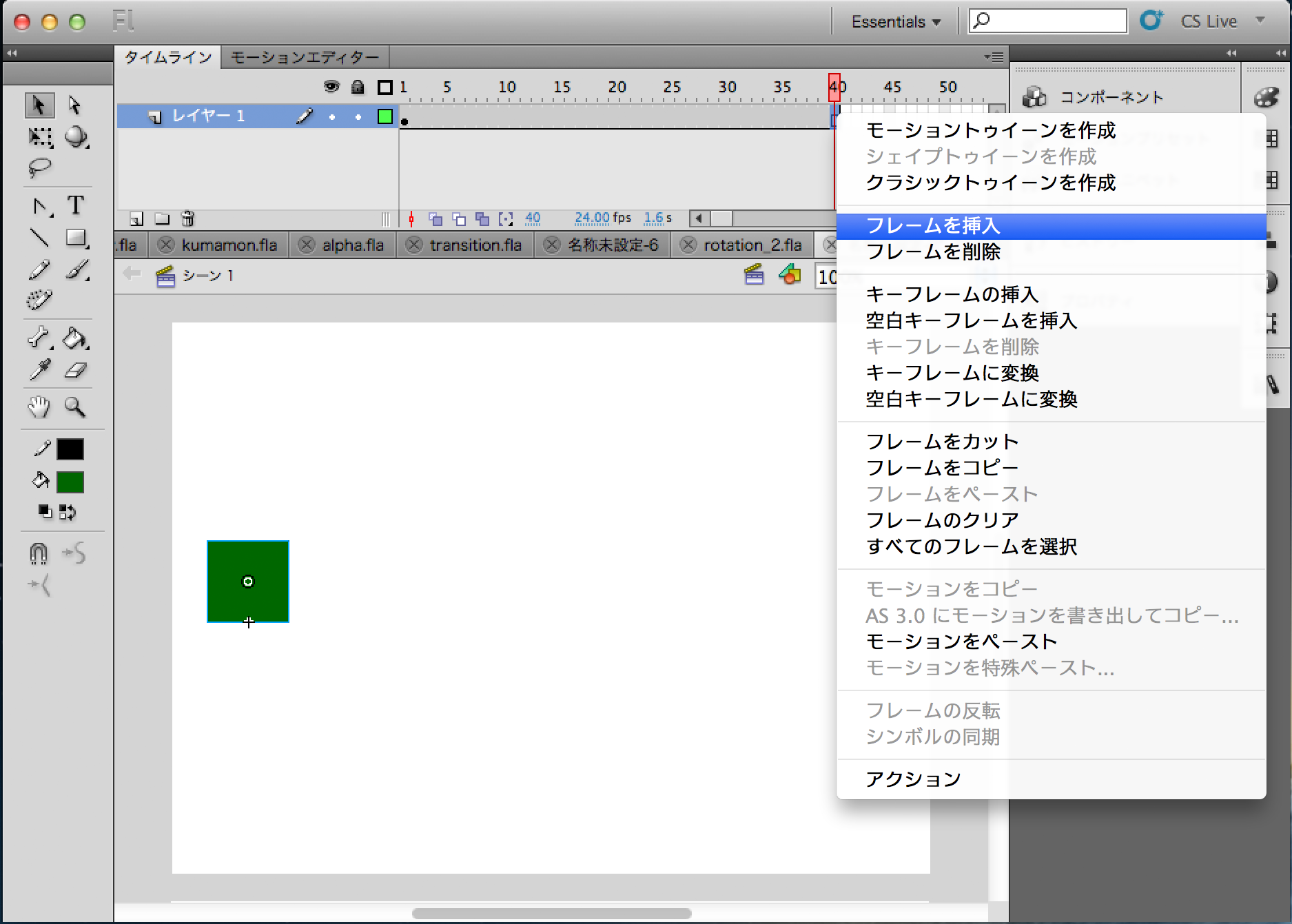
フレームが出来ました。
3.モーショントゥイーンの追加
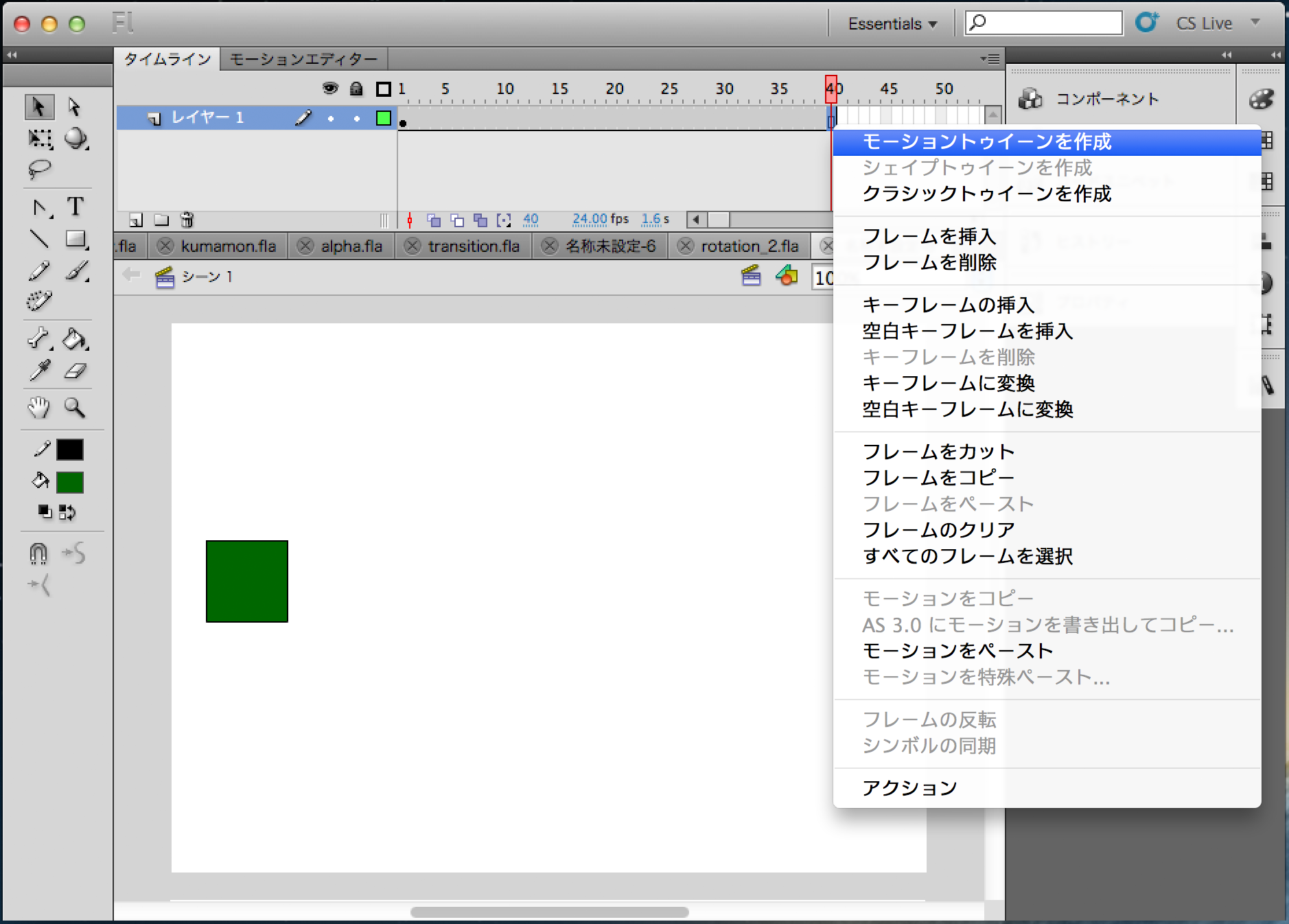
もう一度メニューからモーショントゥイーンの作成
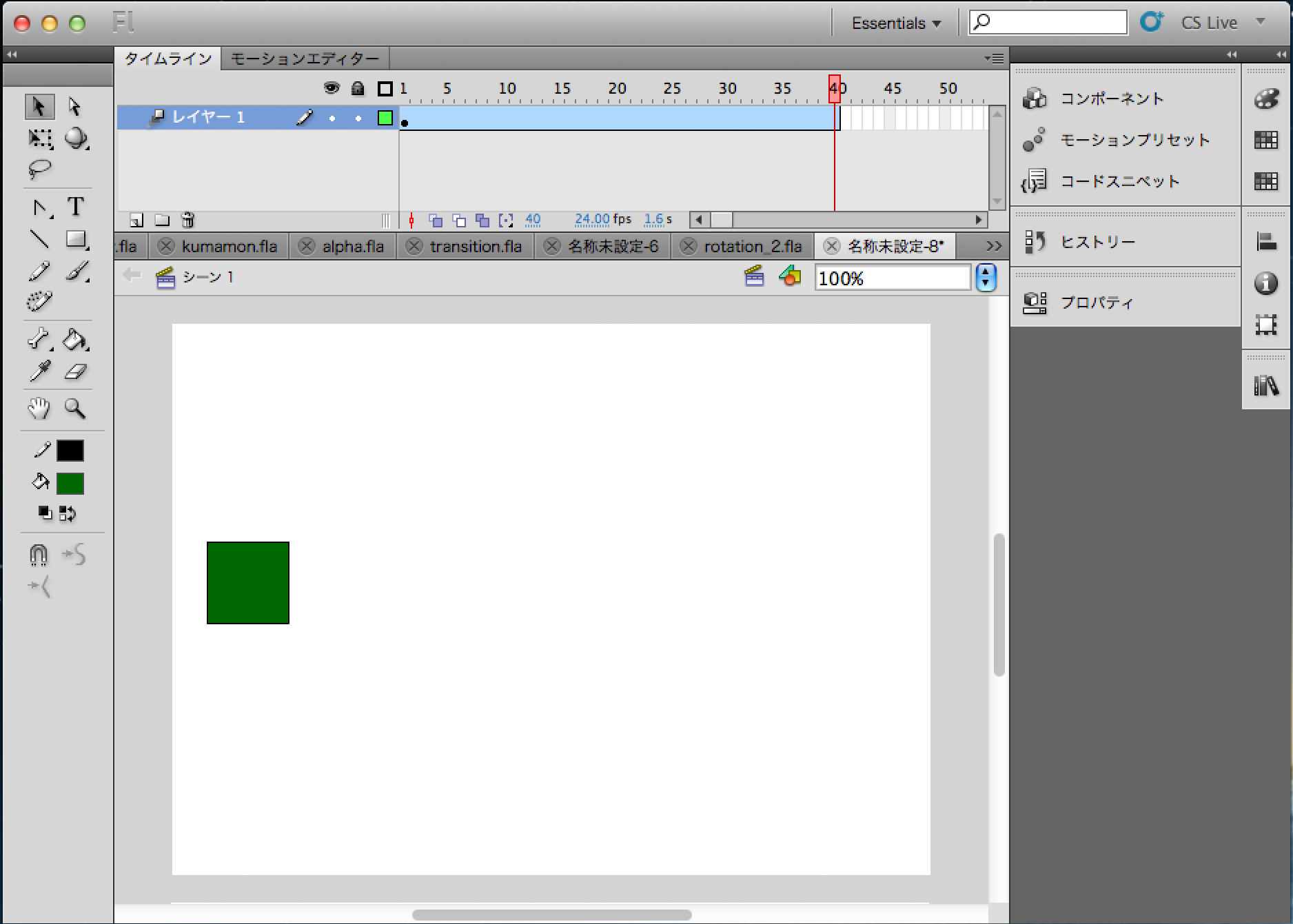
モーショントゥイーンが作成されると、レイヤーのフレームが青くなります。
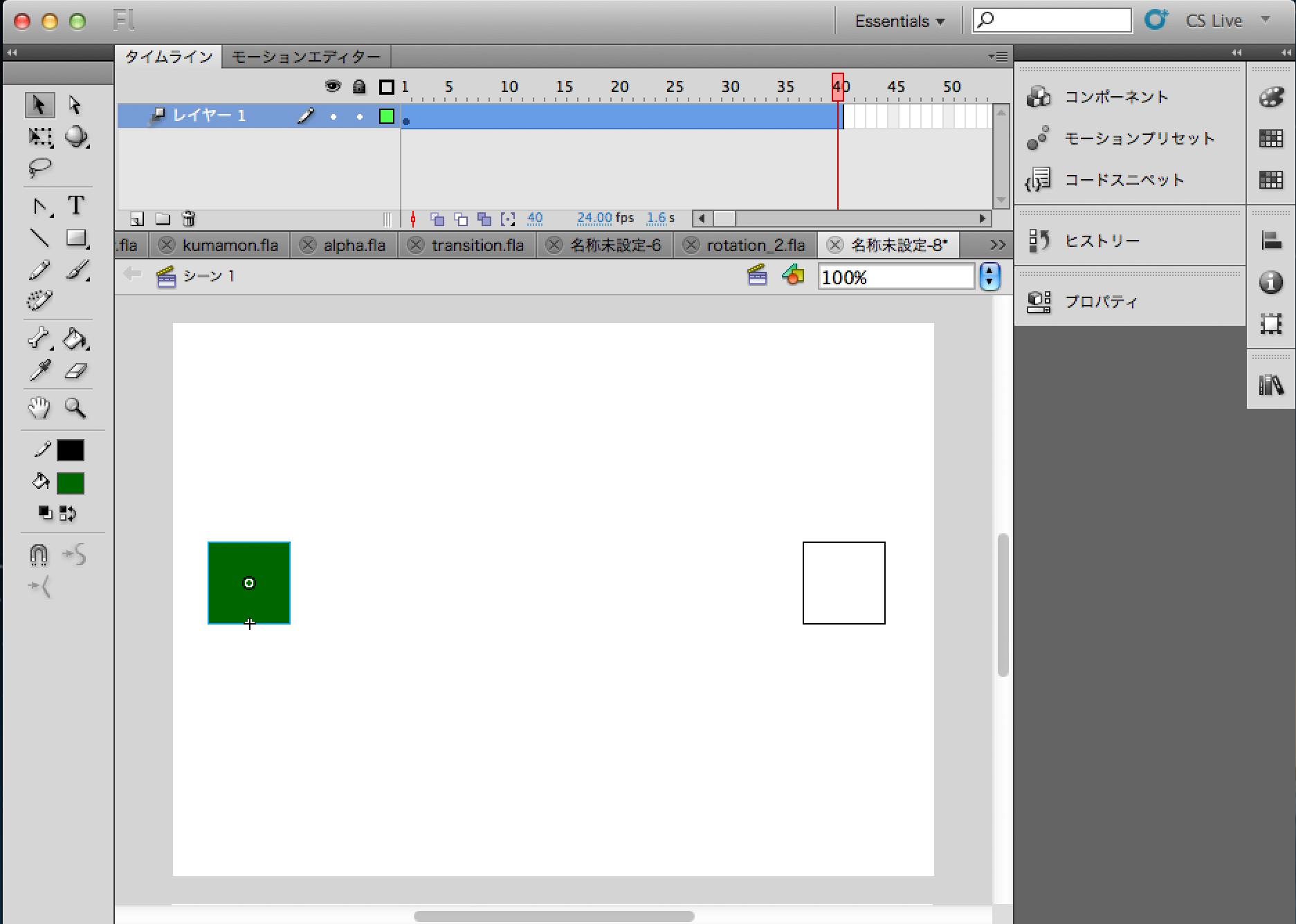
変化後のフレームを選び、インスタンス(シンボル)を動かします。
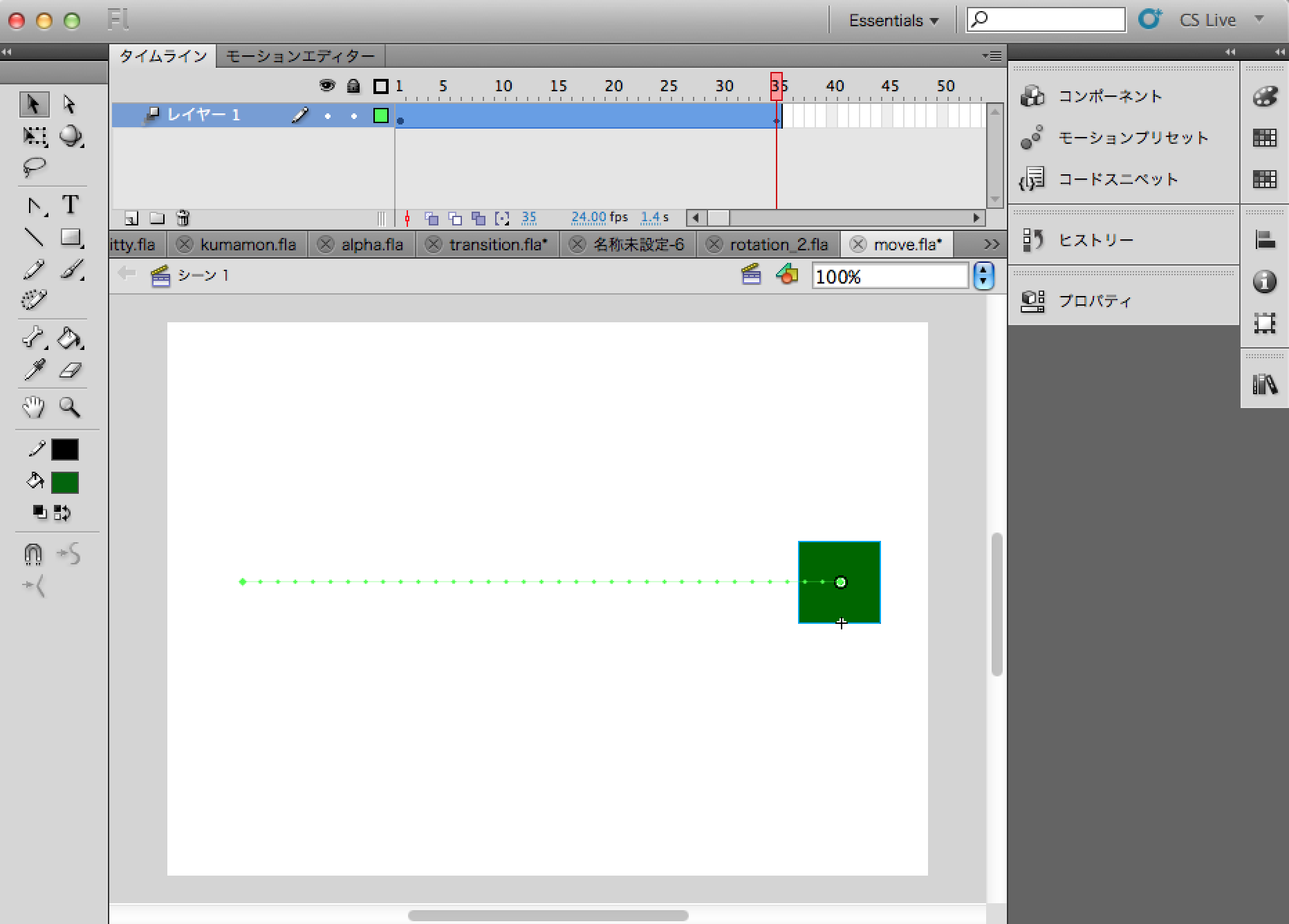
動かすと、自動的にキーフレームができて、アニメーションの完成です。プレビューしてみましょう!
モーショントゥイーンを扱えるのは、1つのレイヤーに1つのシンボルのみです。2つのシンボルを動かす場合はレイヤーを分けましょう!色々なアニメーションのパターン
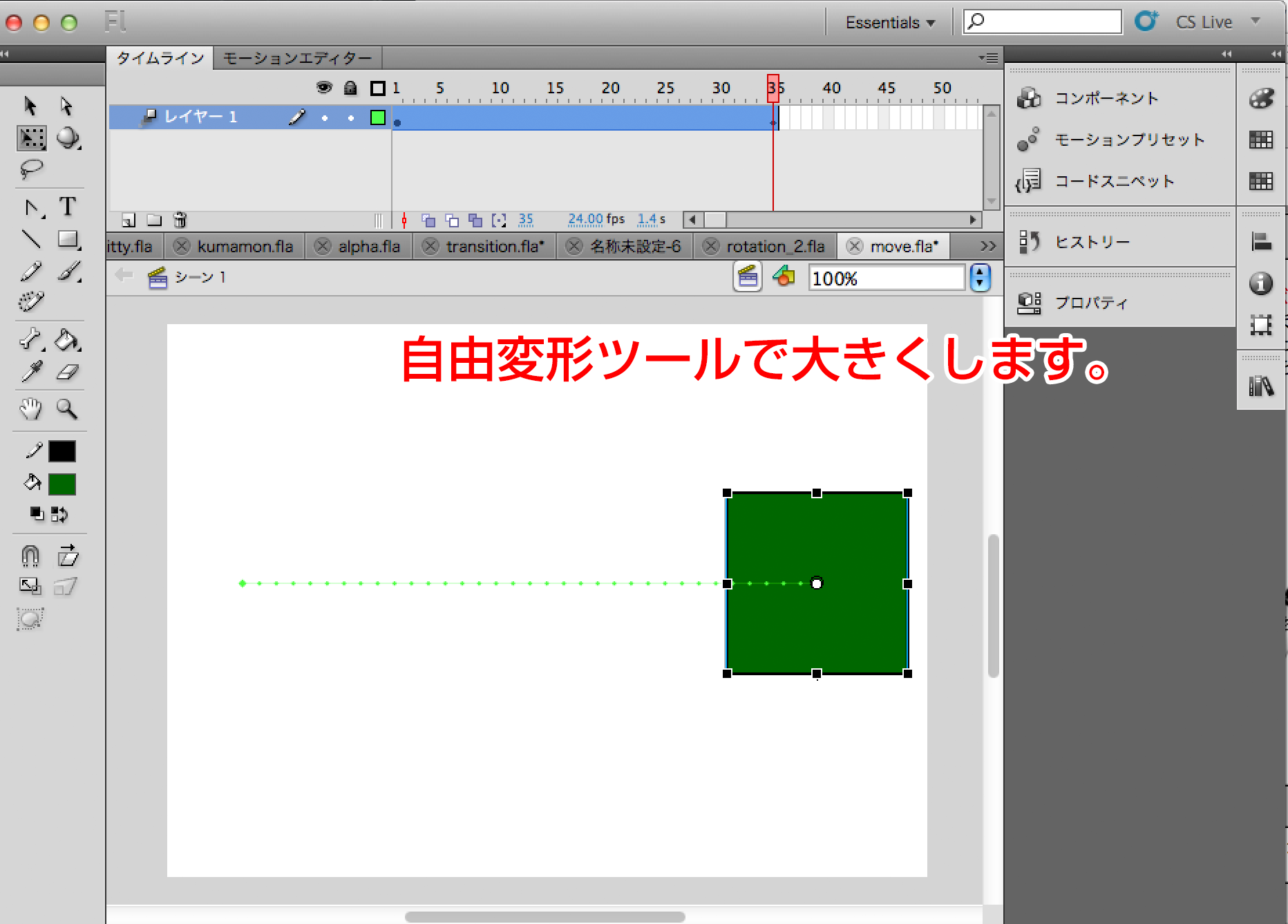
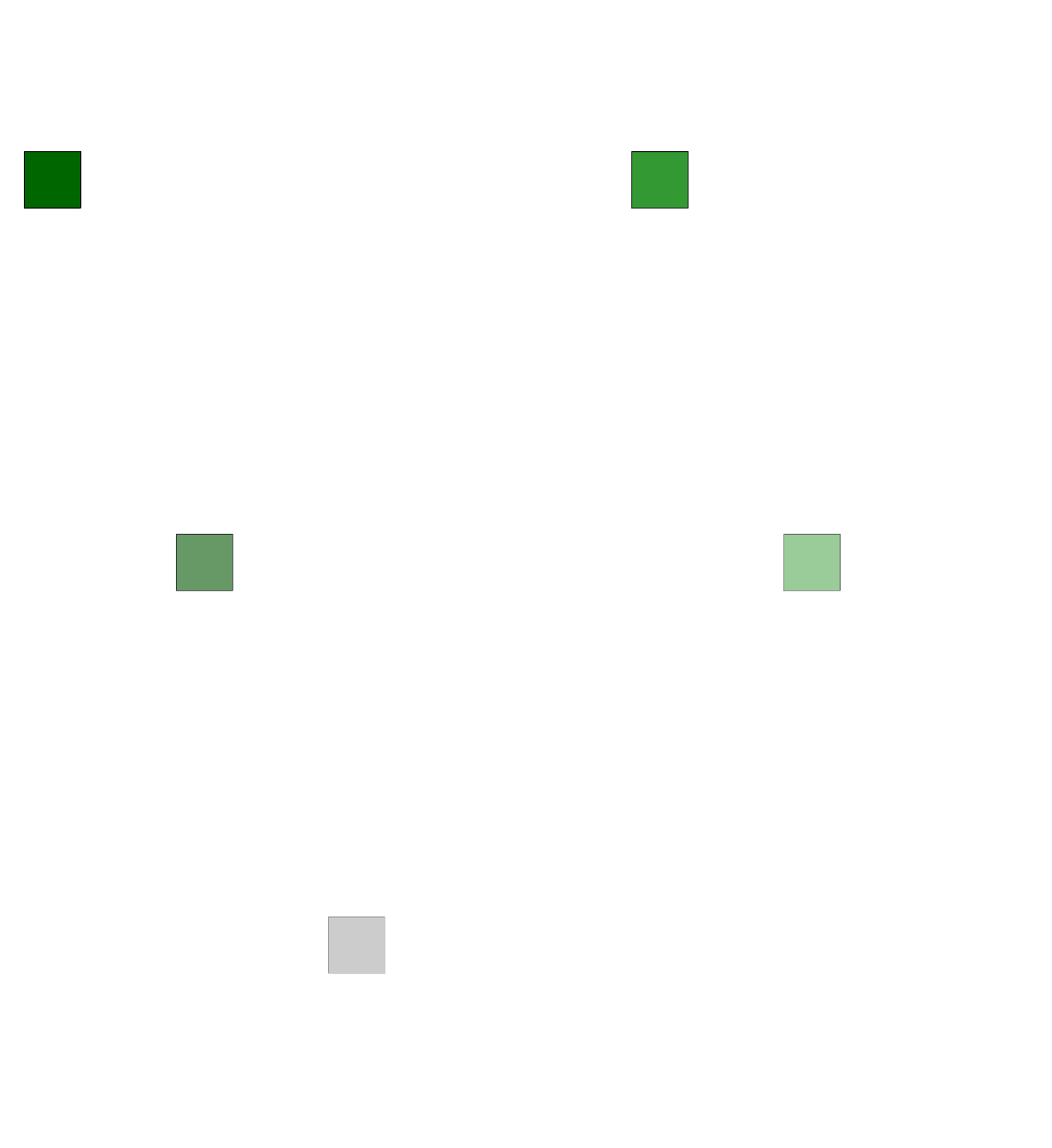
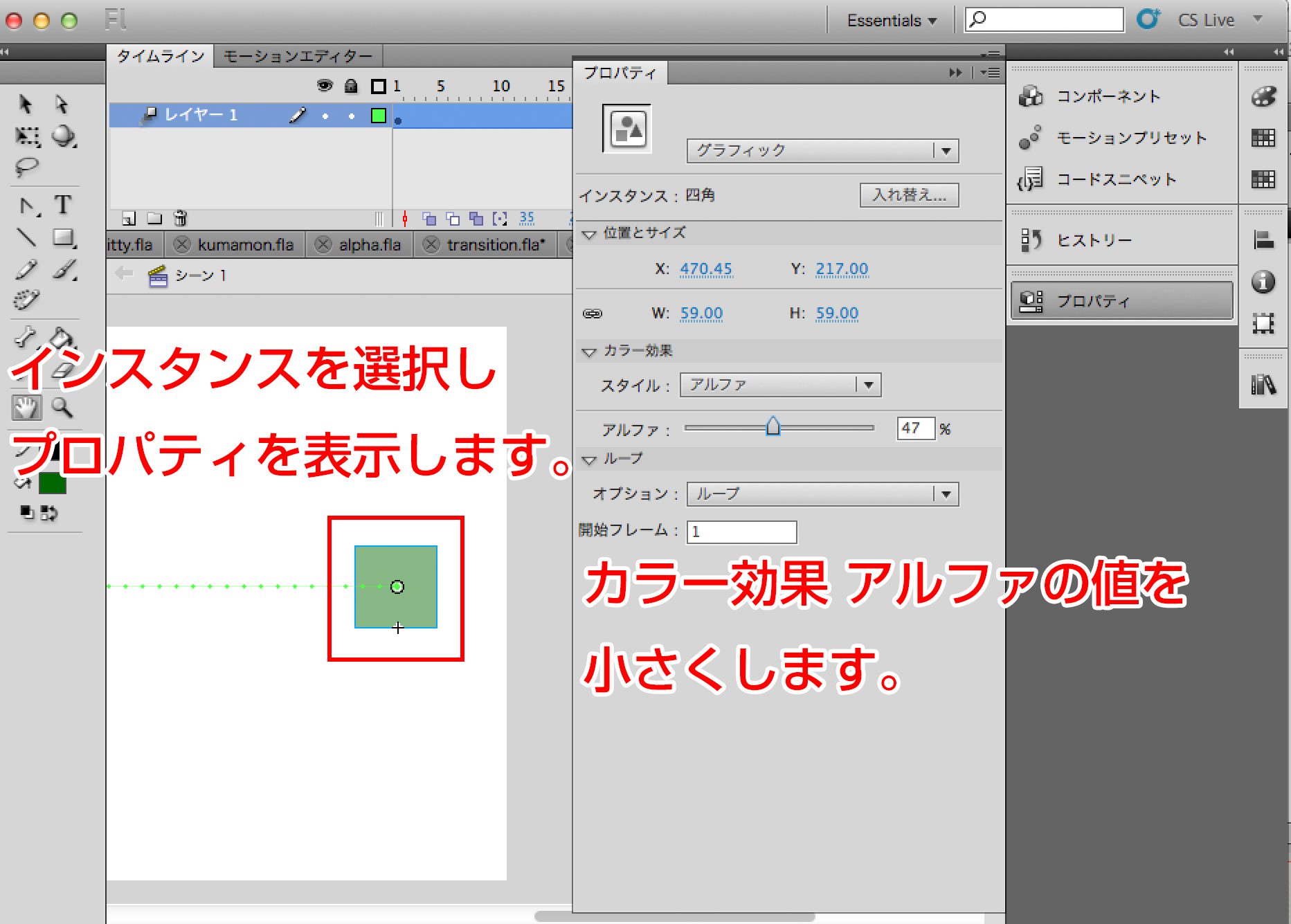
モーショントゥイーンでつけられるアニメーションは、シンボルの位置、大きさ、角度など、シンボルのプロパティで、全てアニメーションさせることができます。拡大する
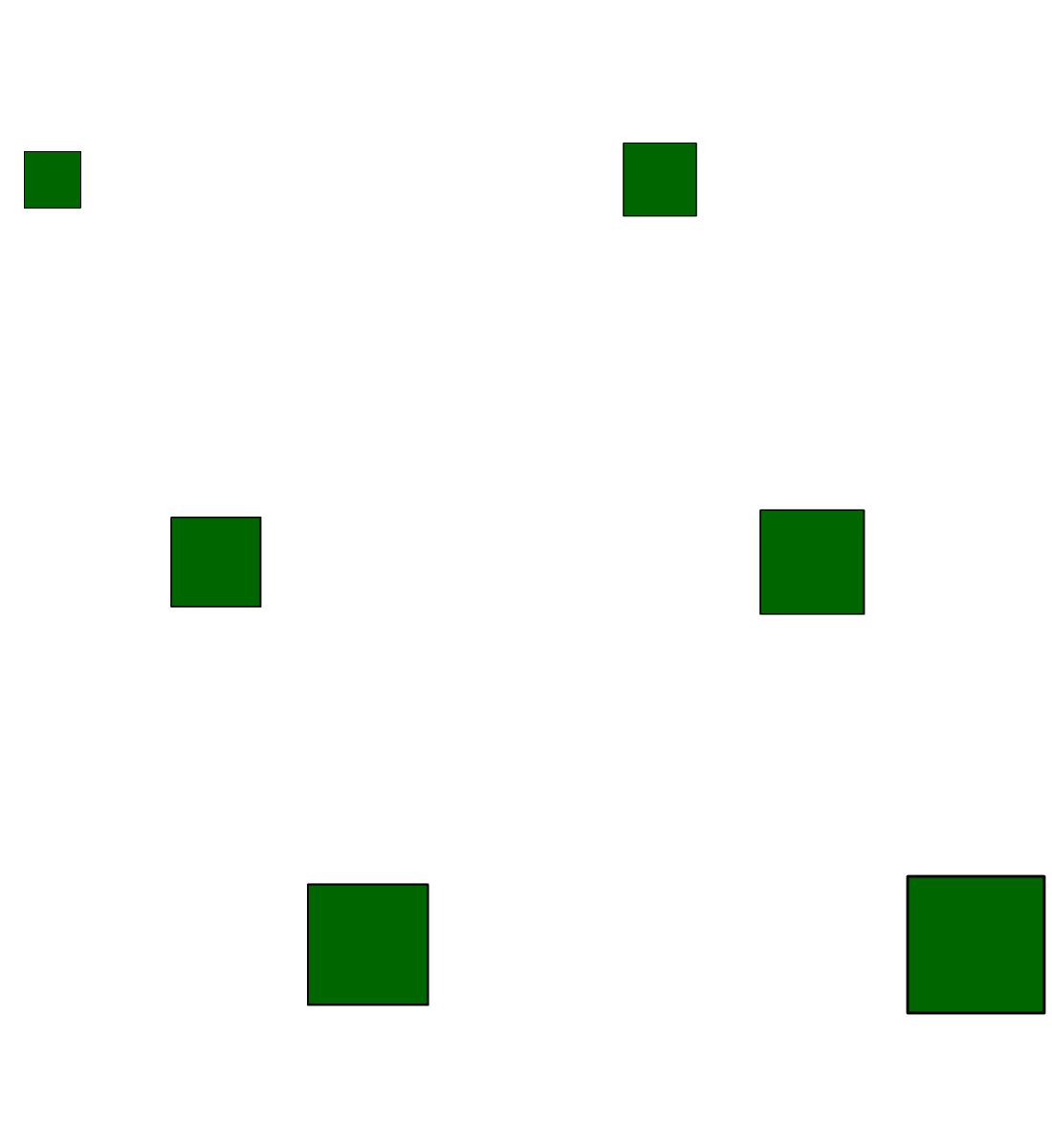
透明にする
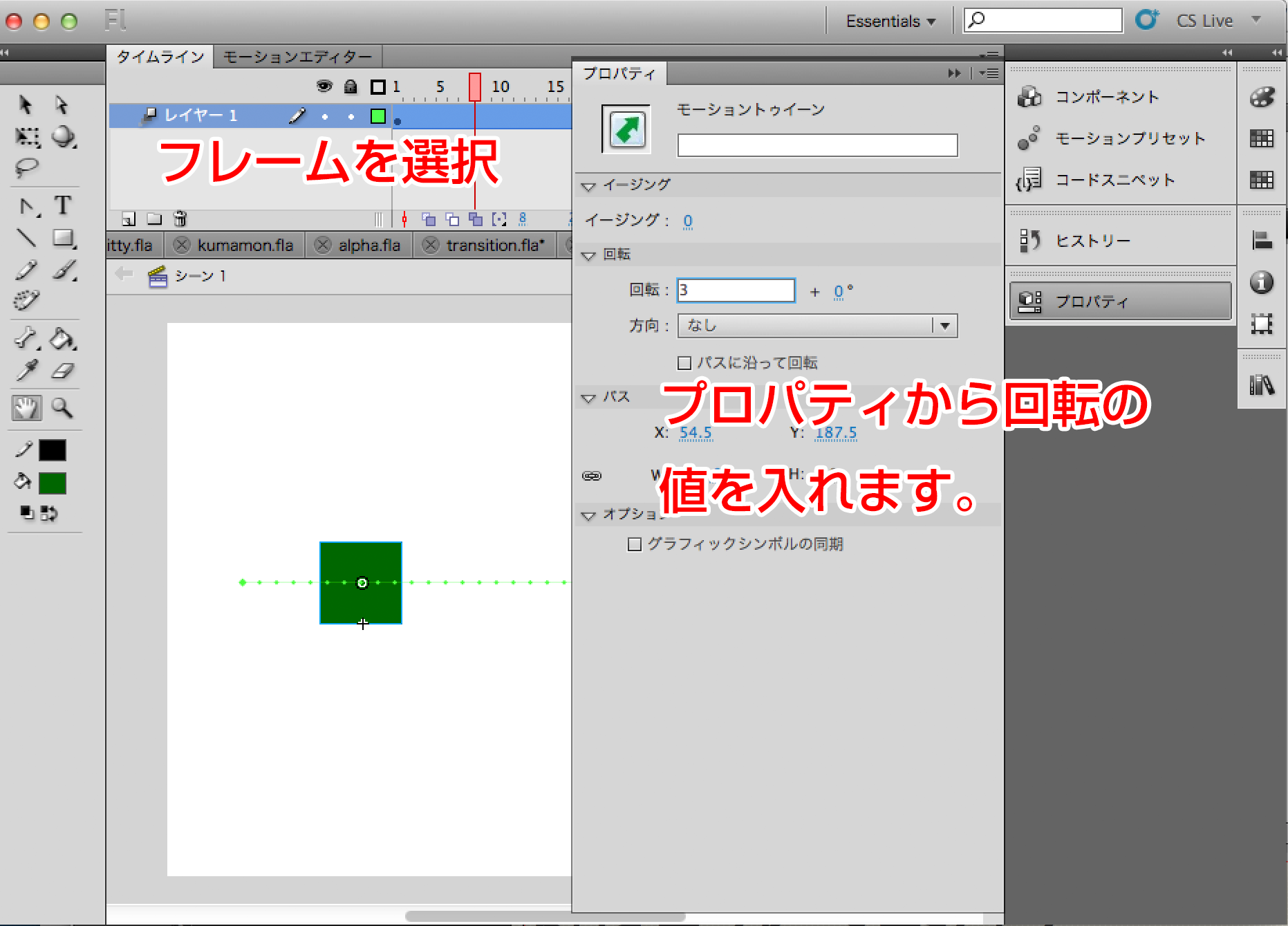
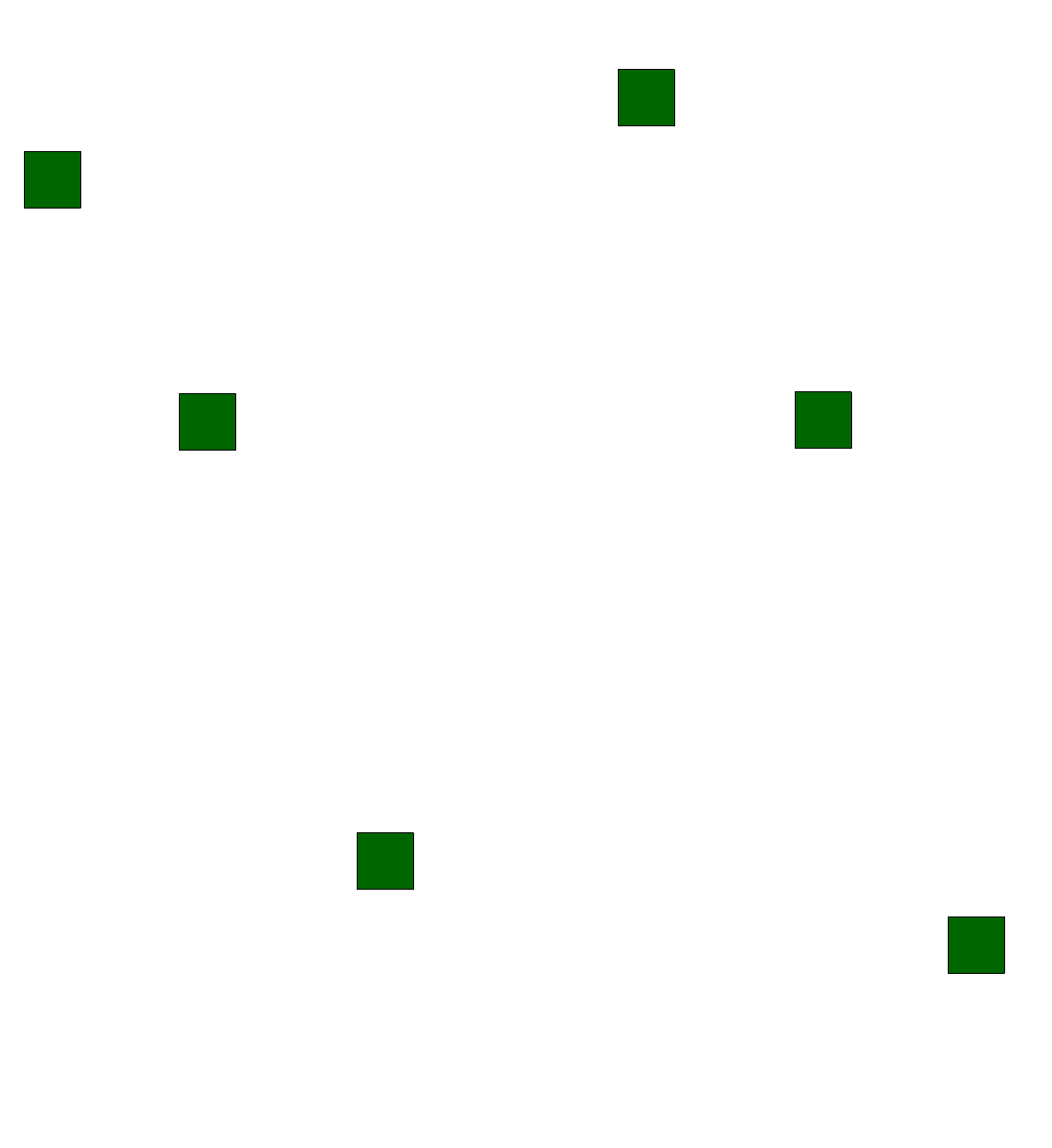
回転する
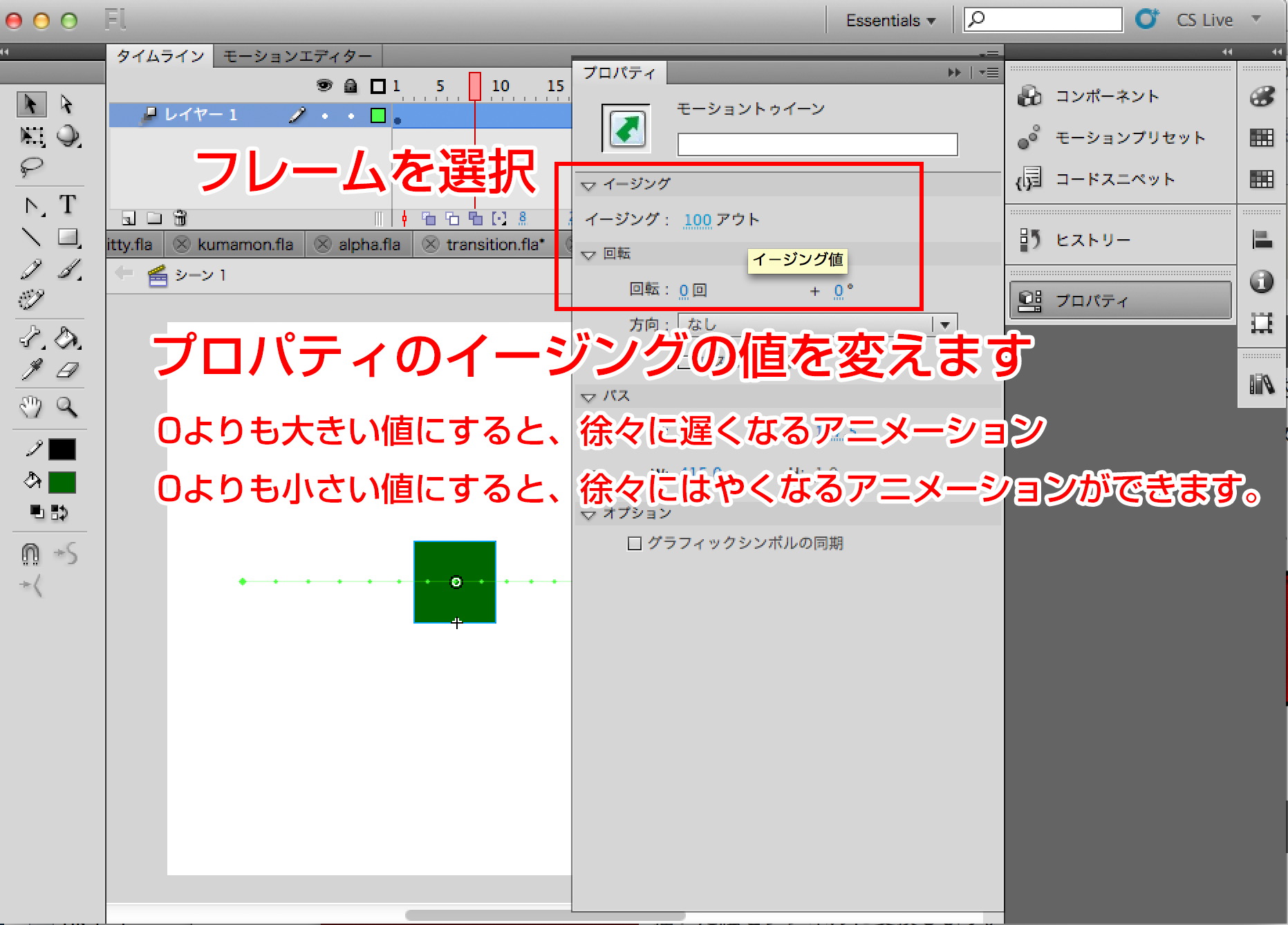
トゥイーンレイヤーにもプロパティがあり、これらを使ったアニメーションもあります。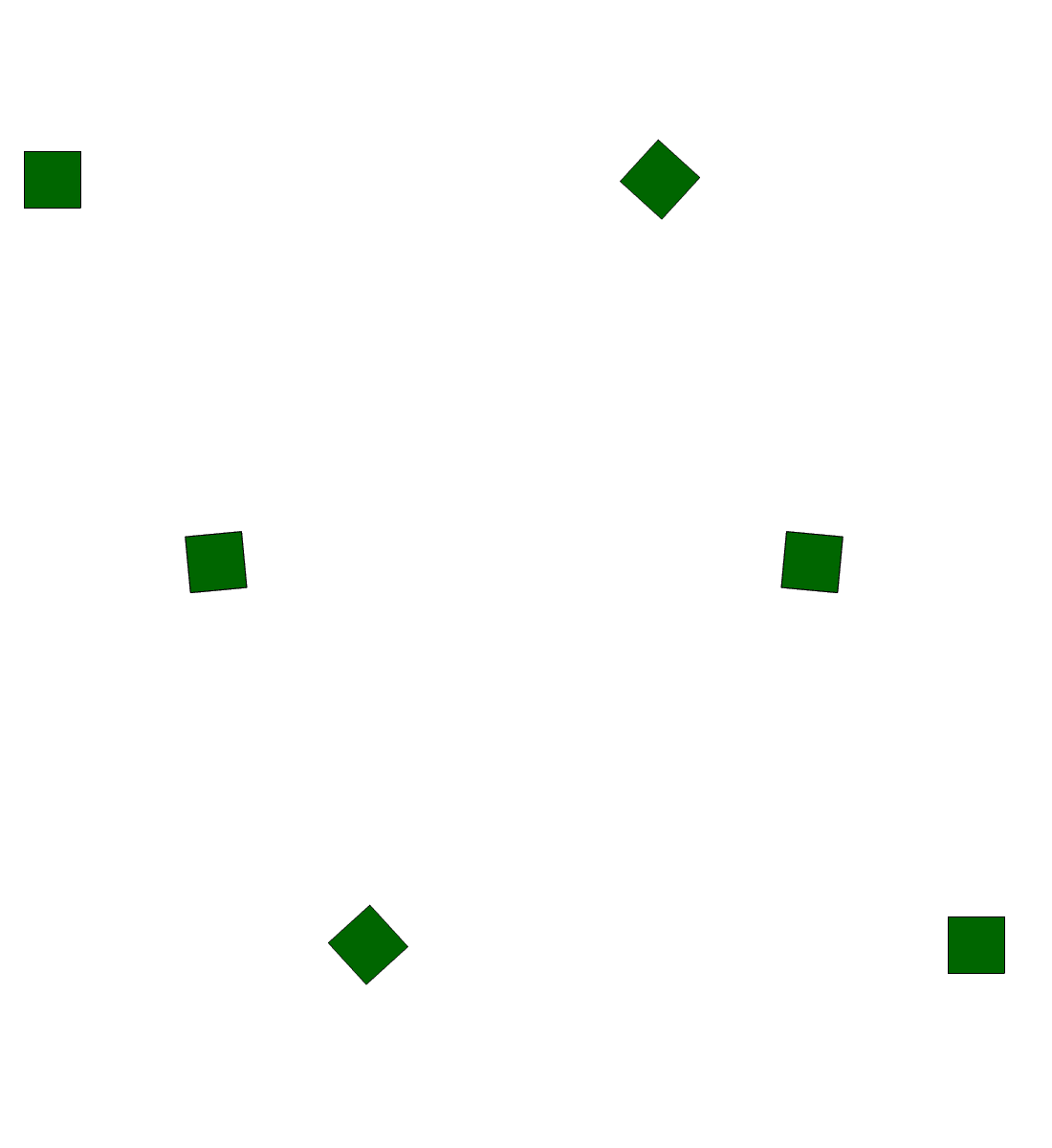
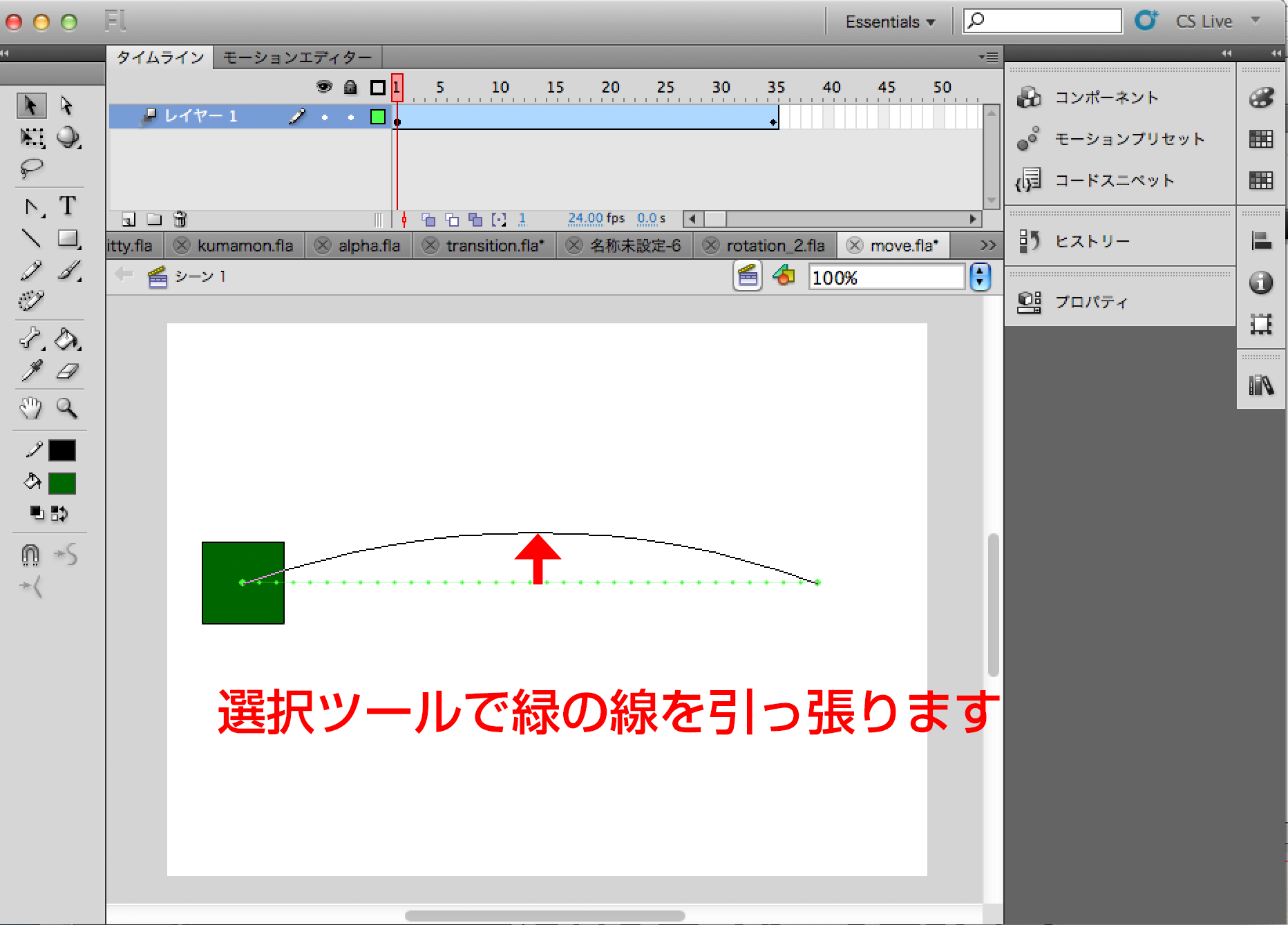
カーブする
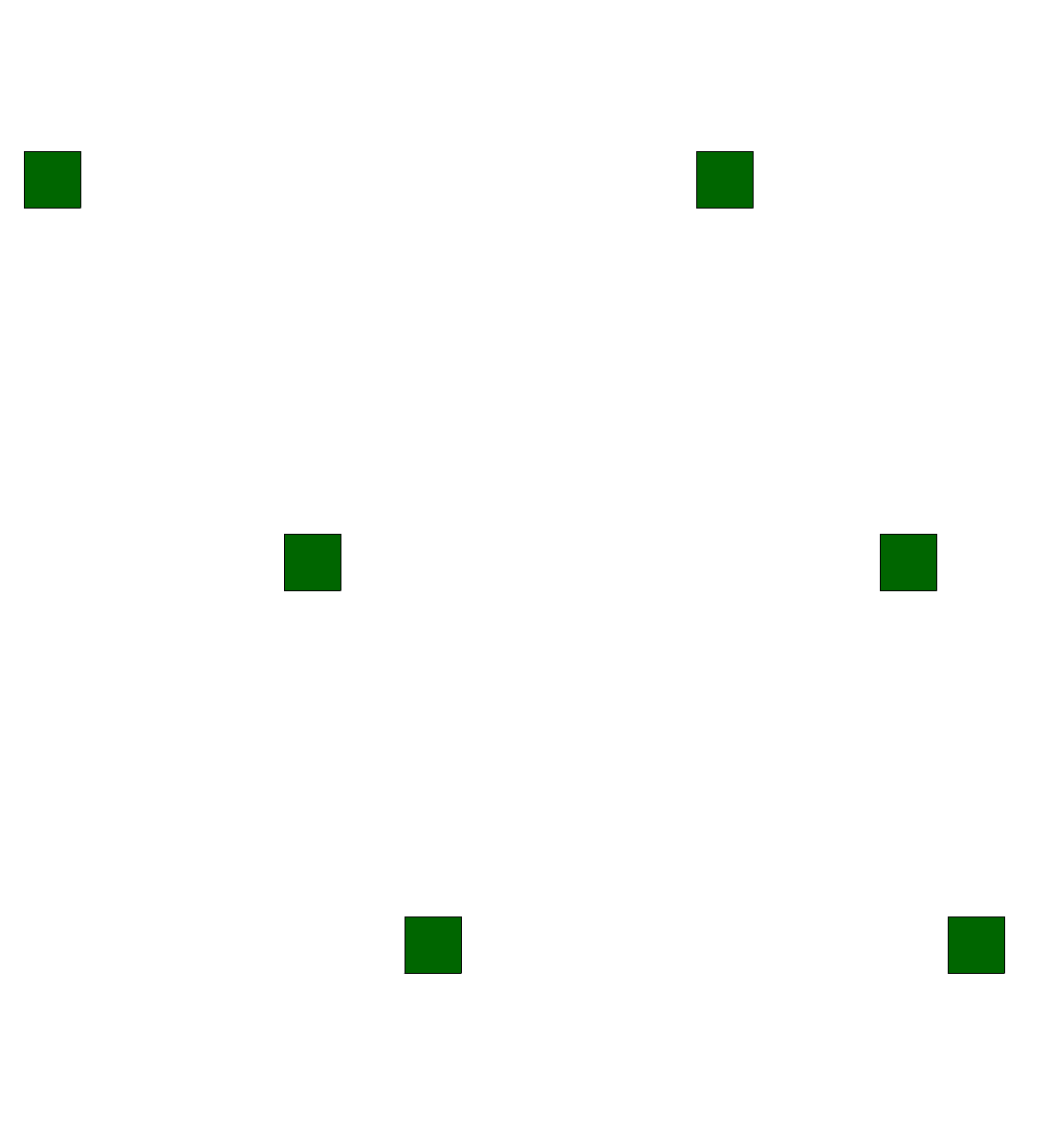
じょじょに遅くなる
モーショントゥイーンを支えるのは、1つのレイヤーに1つのシンボルのみです。2つのシンボルを動かす場合はレイヤーを分けましょう!