初期設定
Animateには2種類の描画方法があります。結合描画モデルとオブジェクト描画モデルです。
この授業では結合描画モデルを使って絵を描きます。
結合描画モデル:描いた絵が自動的にくっつきます。
オブジェクトモデル:描いた絵がくっつかない。
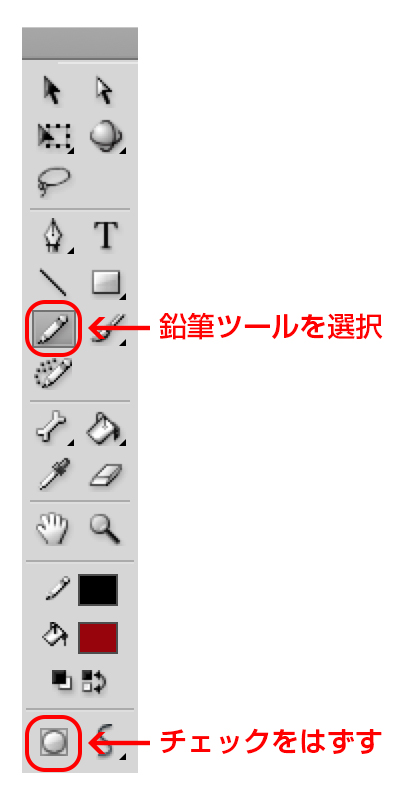
鉛筆ツール

フリーハンドで線を描く事ができます。
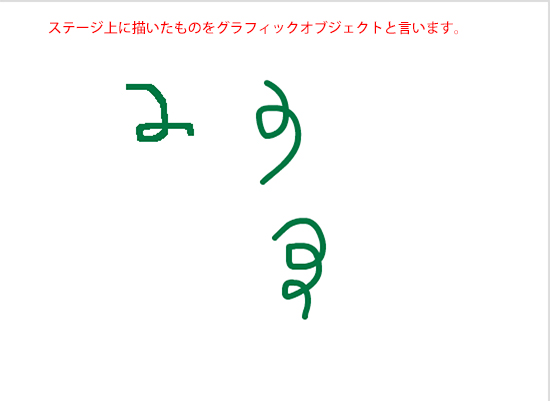
ステージ上に線を描いてみましょう。
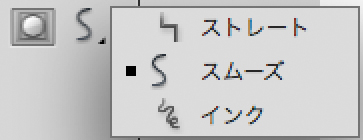
ツールのオプション:描いた線の自動補正を選択できます。
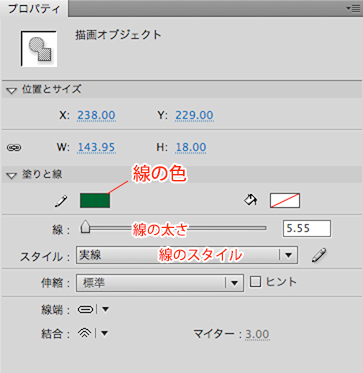
プロパティを使って線の色、太さ、スタイルを変える事ができます。
消しゴムツール
描いた絵を消すことができます。

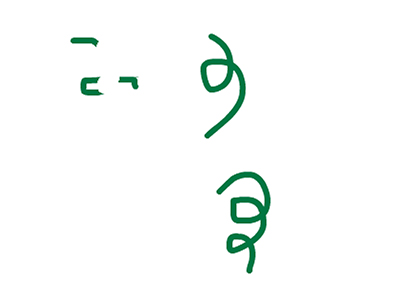
消しゴムツールを選択します。描いた線をなぞってください。線を消す事ができました。
【消しゴムツールのオプション】
消しゴム大きさを変えたり、モードを変える事ができます。

元に戻す、やり直し
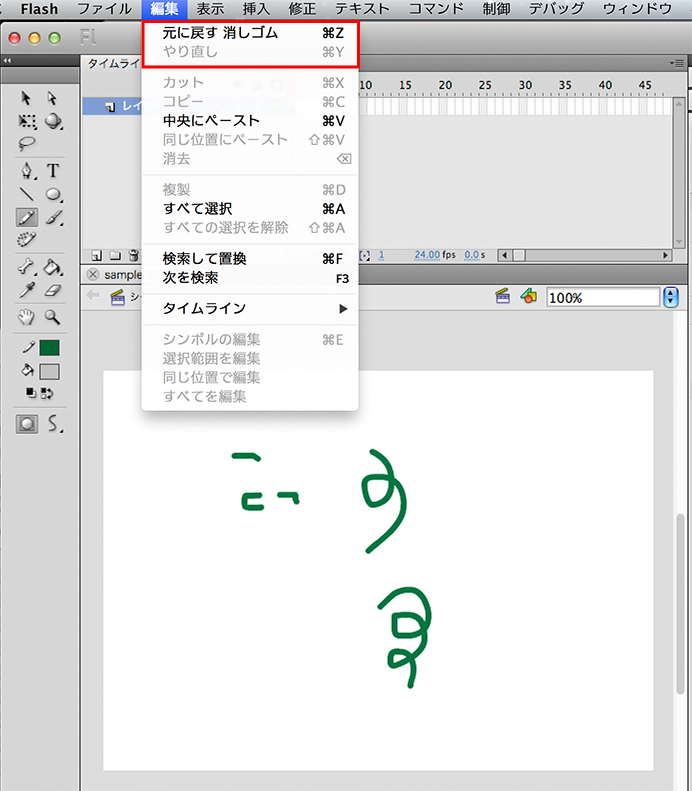
メニュー > 編集 > (元に戻す or やり直し)
失敗した時に直前の作業を元に戻すができます。環境設定で100レベルを選択したので、100回戻す事ができます。やり直しはその逆で、戻した内容を取り消す事ができます。
メニューから 編集 > 元に戻す
バケツツール
バケツツールは線で囲ったところを塗ることができるツールです。
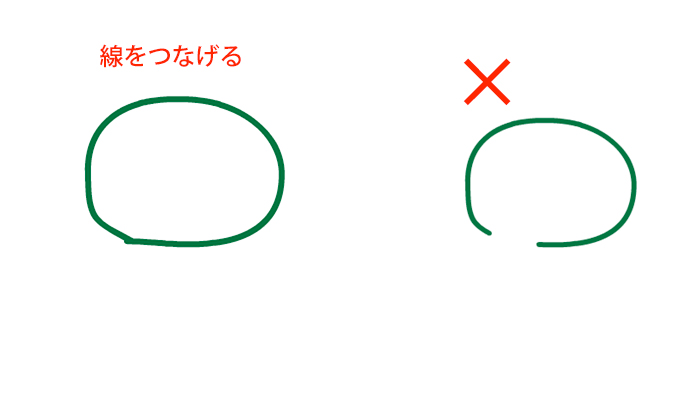
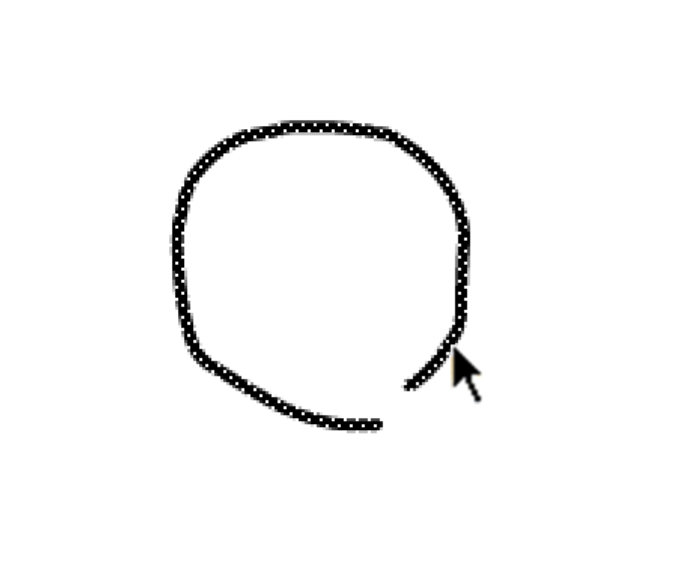
鉛筆ツールで円を描きます。この時に線がつながるように描いてください。線がつながっていないと塗る事ができません。
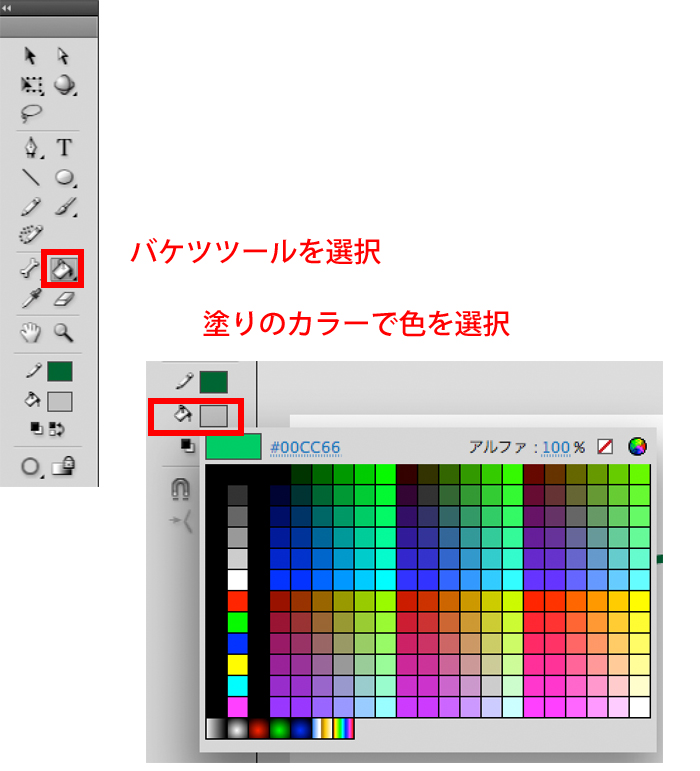
バケツツールを選択して、塗りのカラーで色を選択します。
マウスカーソルのアイコンがバケツに変わりました。バケツを線で囲った所に持って行き、クリックします。
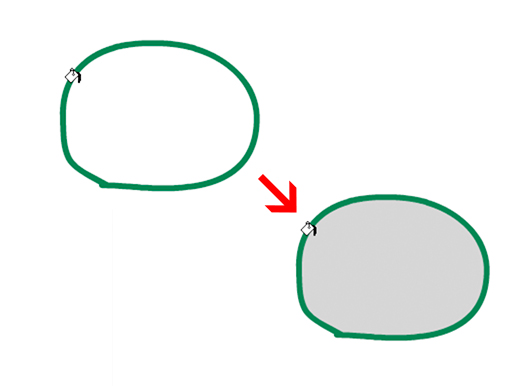
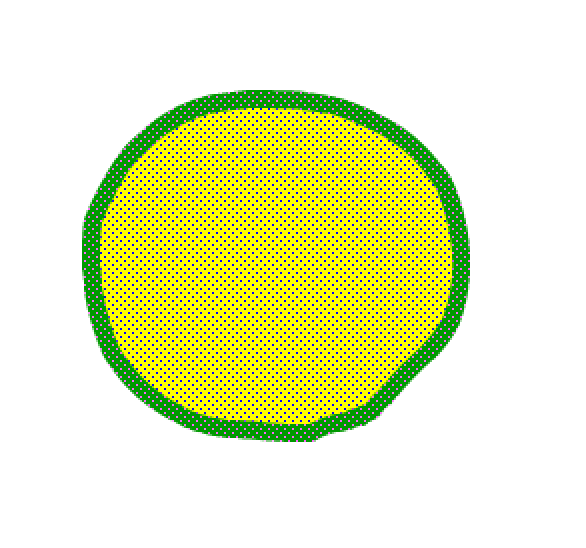
色を塗る事ができました。
色が塗れない場合
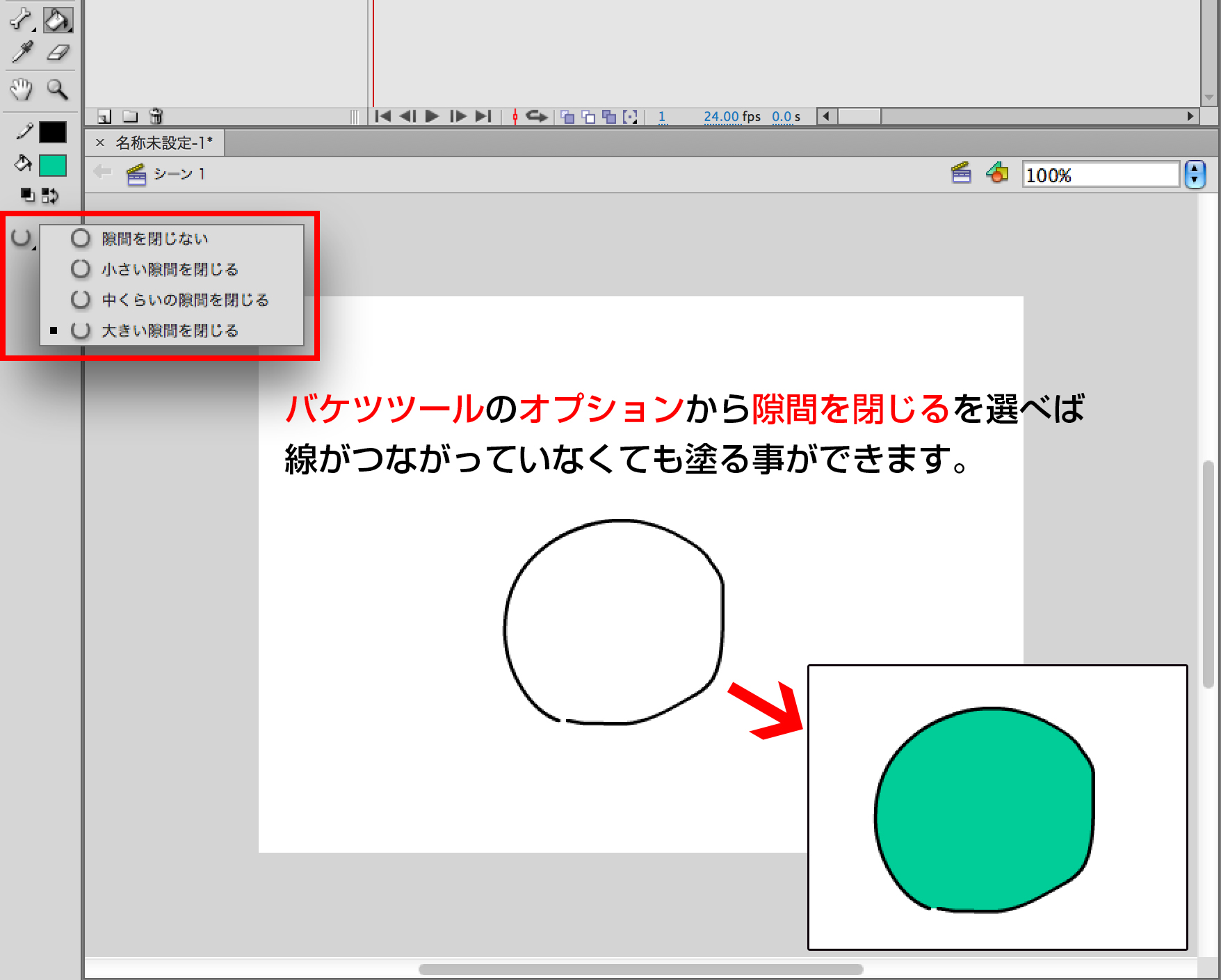
線が完全につながってい場合色を塗ることできません、その場合バケツツールのオプションで隙間を閉じることで塗ることができます。
線と塗り
Animateで描く絵は、下の図のように線と塗りで構成されます。 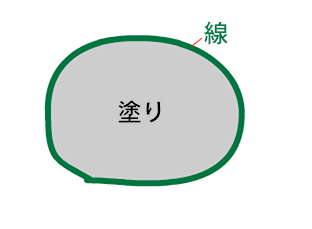
虫眼鏡ツール

虫眼鏡ツールを選択、ステージをクリックすると拡大。
SHIFTを押しながらクリックで縮小します。
細かな絵を描く時は拡大すると描きやすいです。
【虫眼鏡ツールのオプション】
クリックの動作を変えることができます。
ステージを動かす

ハンドルールを選択、ステージをドラッグすると
ステージを動かすことができます。
拡大した時に便利な機能です。
選択ツール
ツールパネルから選択ツールを選びます。
塗と塗り、両方選択する。
描いた絵の上でダブルクリックすると、両方選択された状態になります。
削除したり、移動したりできます。
もう一つの方法として、選択範囲を指定する方法があります。

選択ツールを使ってプロパティの変更
選択した絵のプロパティ(線の色、太さ、スタイルなど)を変える事ができます。
塗りの色を変える。
選択ツールをつかって
塗りを選択します。

色を塗った時と同じようにバケツツールから変える色を選びます。

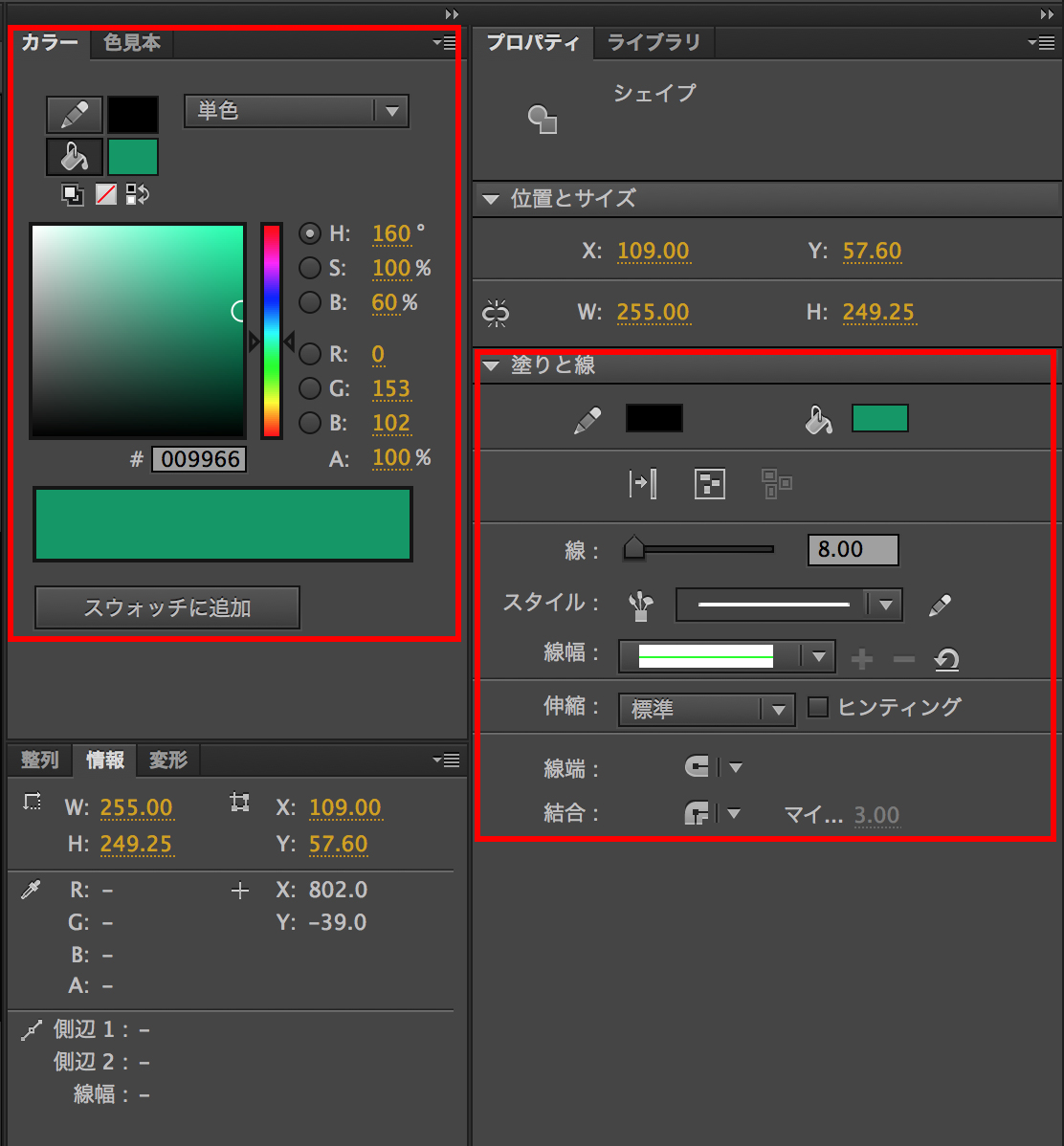
カラーパネルやプロパティから色を変えることもできます。
選択して移動
ステージに描いたものを左クリックして、選択状態にします。こんどはマウスの左ドラッグ(左ボタンを長押し)して
マウスを動かすと、描いた線を動かすことができます。
もう一つの方法
キーボードの矢印を使って移動することもできます。
SHIFTキーを押しながら矢印キーを押すと大きく移動
選択ツールで、選択して消す。
描いた線の上でマウスを左クリック
下のように”網かけ状”の選択状態になります。
ここでDELETEキーを押すと網かけ部分を削除できます。

マウスをドラッグして選択して消す事もできます。
塗りをけす。
線と同じように、塗りだけ選択してDELETEキーを押します。
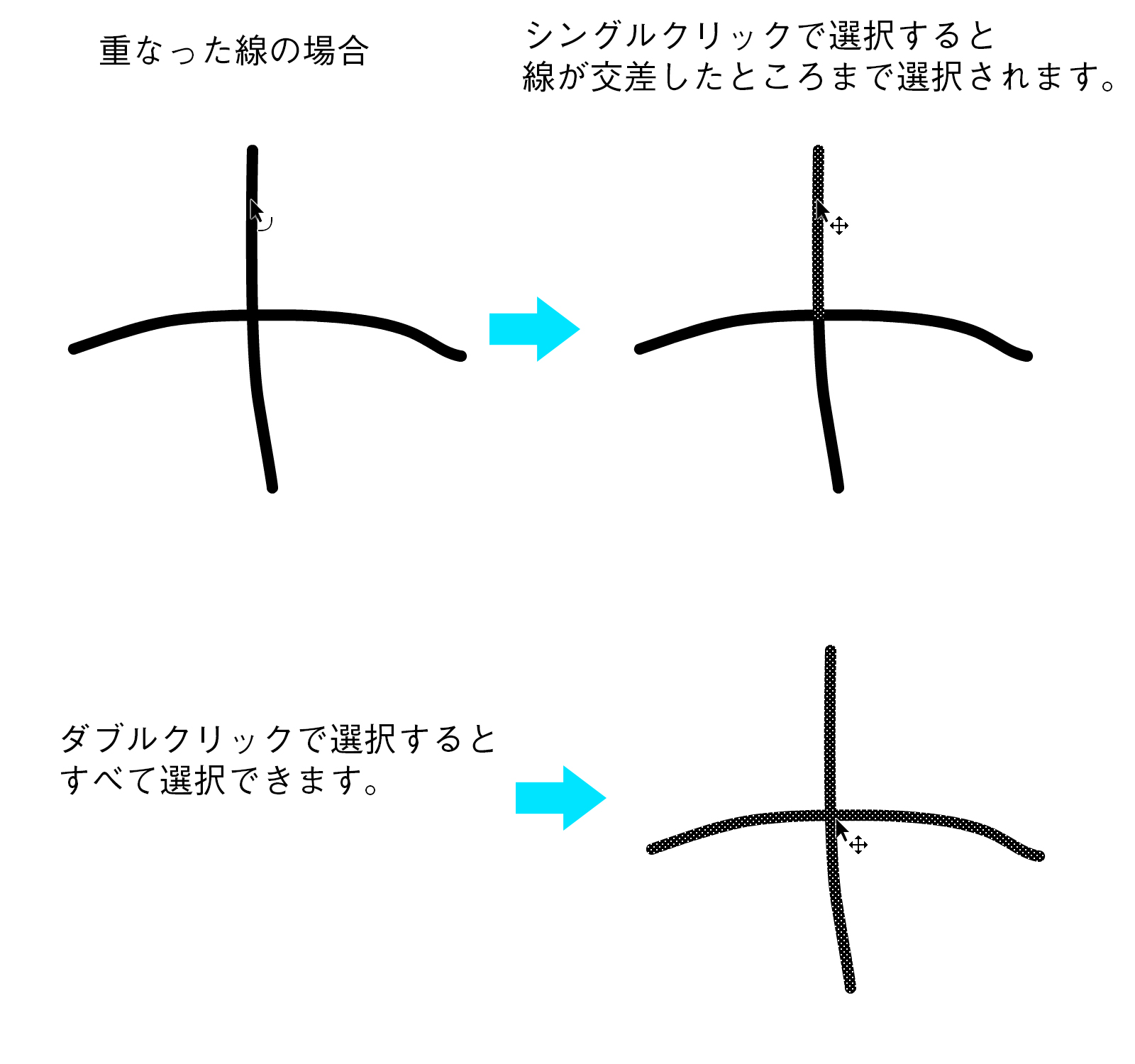
重なった線や塗りの選択
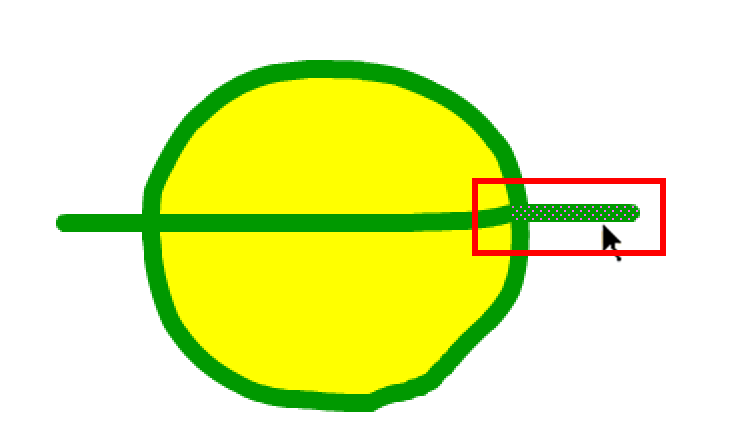
線や塗りを重ねて描いた場合、クリックで重なった所までを選択できます。

塗もこのように重なった所までを選択できます。
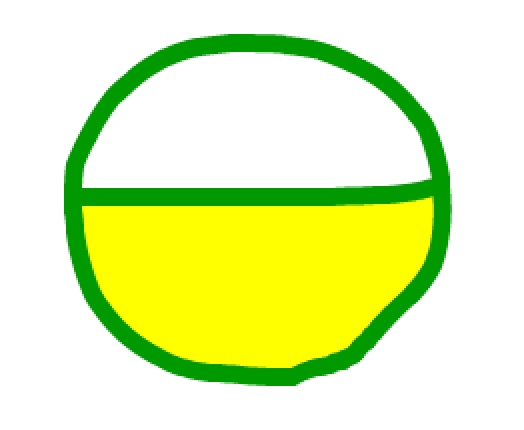
余分の線を消して、半円塗った絵ができました。
選択ツールを使った変形
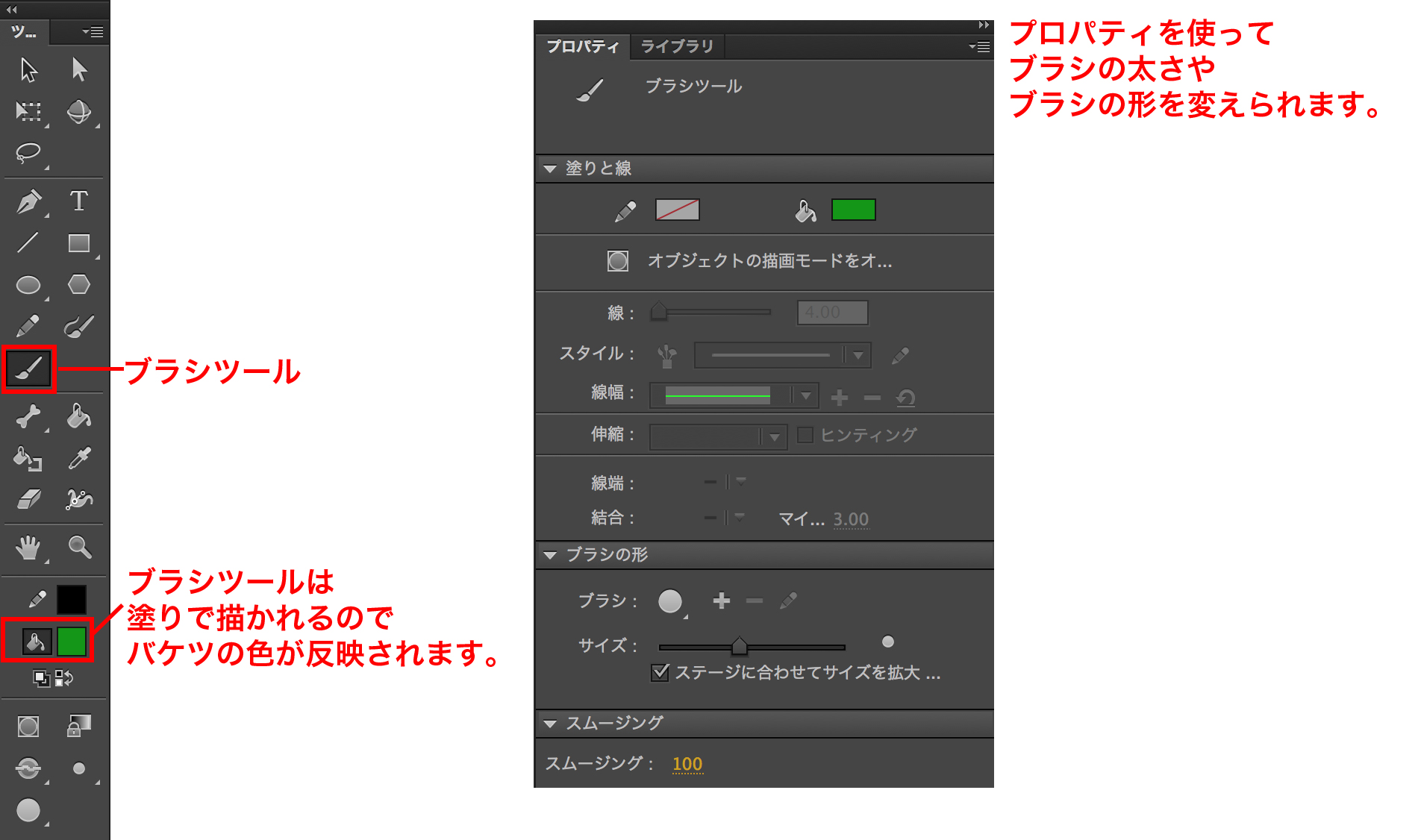
ブラシツール
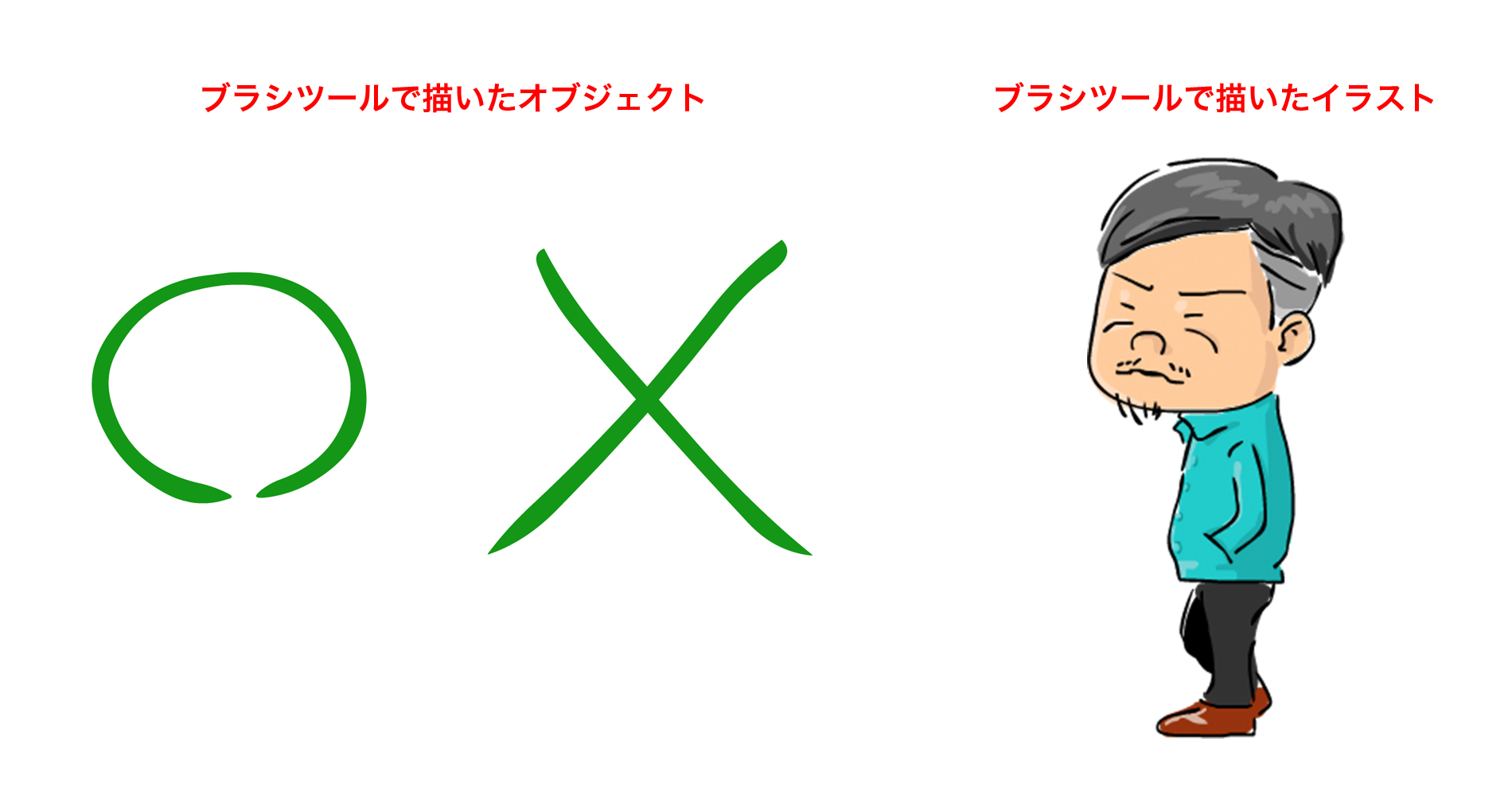
ブラシツールで描いたオブジェクトは塗りです。色を変える場合は塗りの色を変えます。
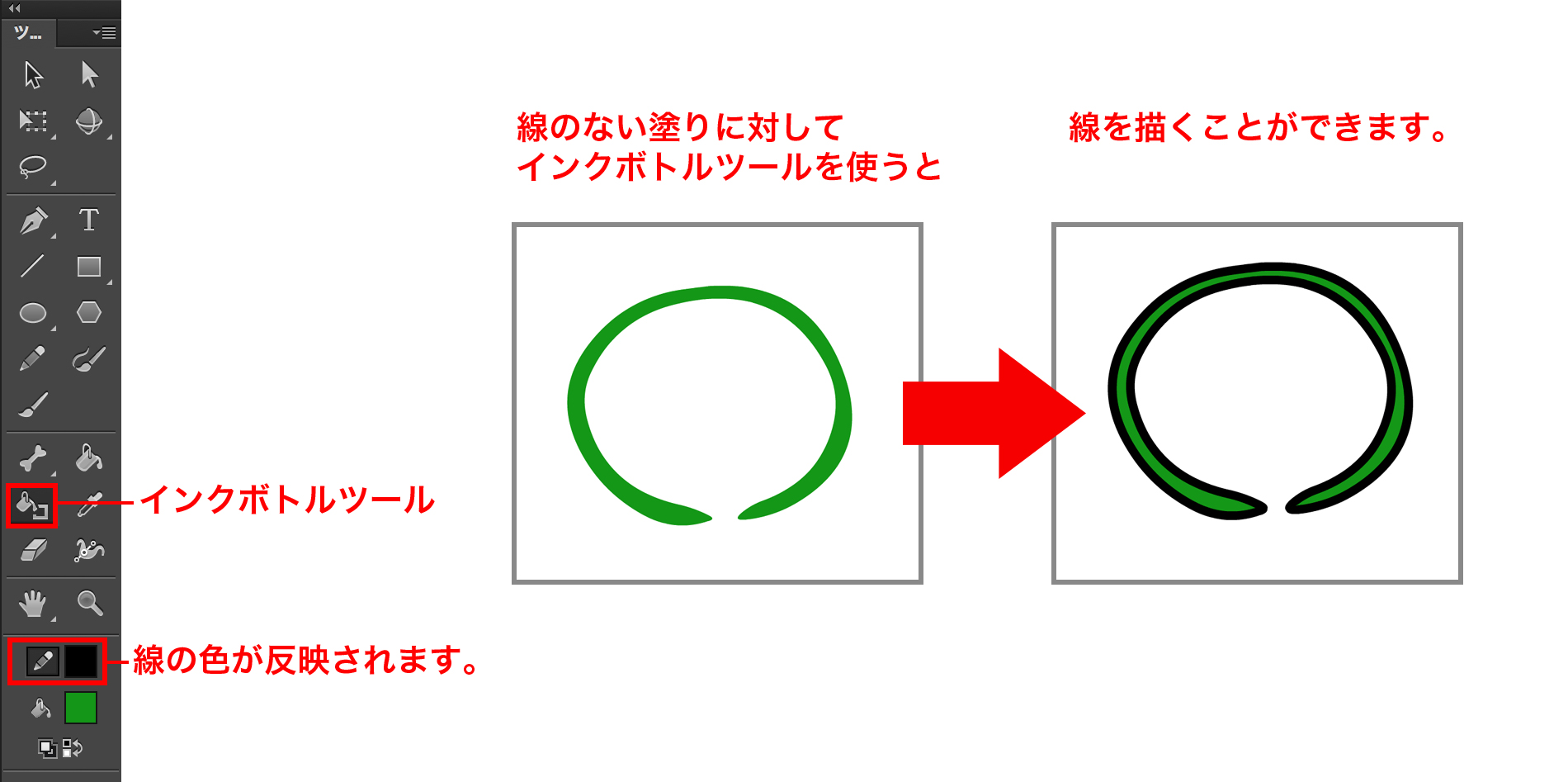
インクボトルツール
塗りに対して線を描くツールです。
ペンツール
ベジュ曲線
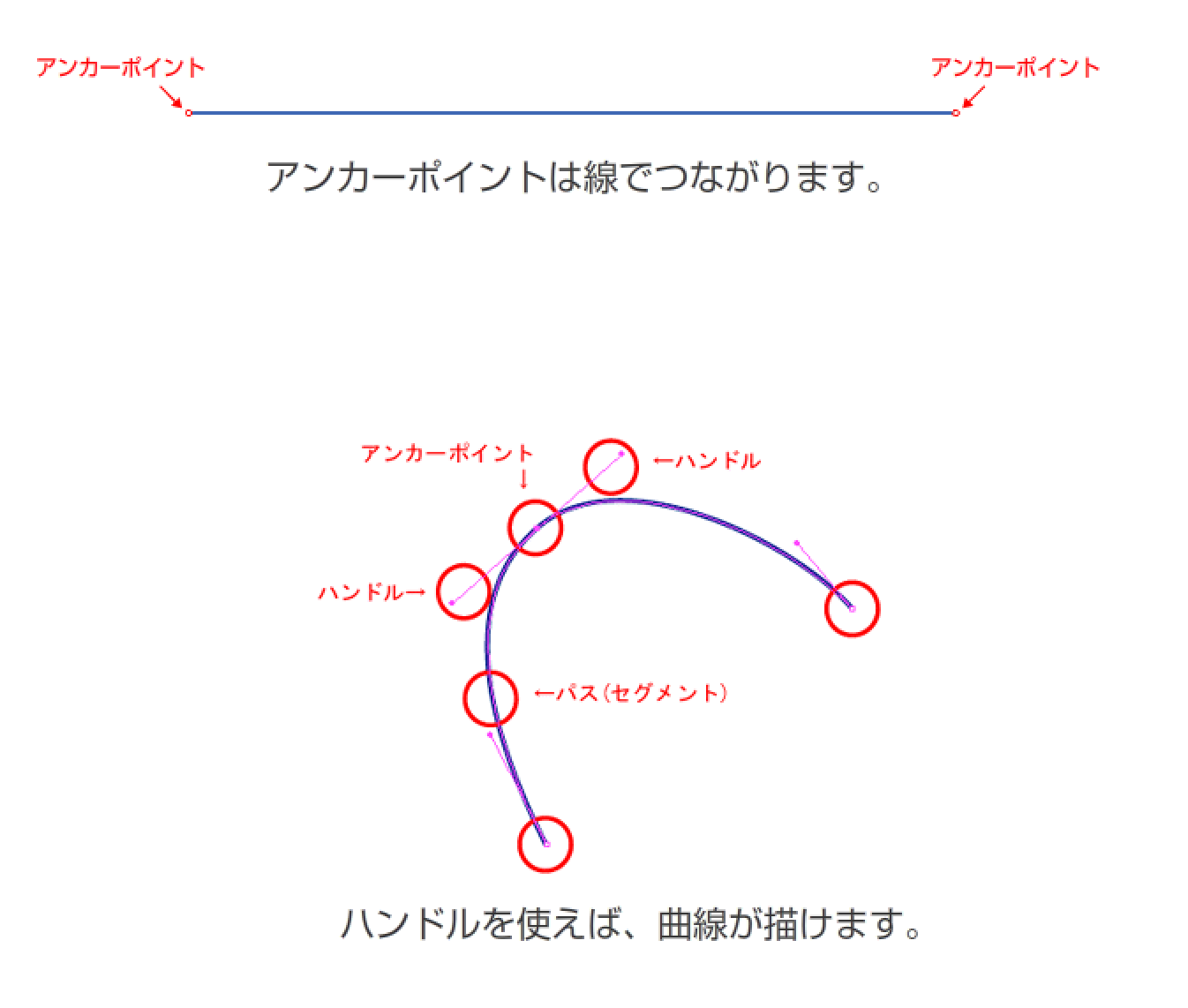
ペンツールを使えばアンカーポイント、ハンドル、パスを使って、絵を描く事ができます。
Animateで描く線や塗りは「ベジュ曲線」を利用して描かれています。 このベジュ曲線は、アンカーポイント、ハンドル、パスで構成されています。